Unos pocos pasos para preparar el proyecto y llegar al set con lo esencial a mano.
Guía de primeros pasos: comprueba los nombres de los comandos en la versión activa de la app.
01 / PASO
IPHONE / IPAD
en todos tus dispositivos
Se abre en el navegador en Windows, macOS, Android, iPhone y iPad. Los datos preparados en el dispositivo siguen disponibles para trabajar en el set sin conexión.
En iPhone y iPad, abre SABBA en Safari, pulsa Compartir y después Añadir a pantalla de inicio. Abre la app desde su icono para trabajar también sin conexión.
En Android, abre SABBA en Chrome y usa el menú para instalar la app o añadirla a la pantalla de inicio.
WebKit indica que el límite de eliminación de siete días de Safari no se aplica a las apps web añadidas a la pantalla de inicio. Esto no es una copia de seguridad ni impide borrar los datos manualmente.
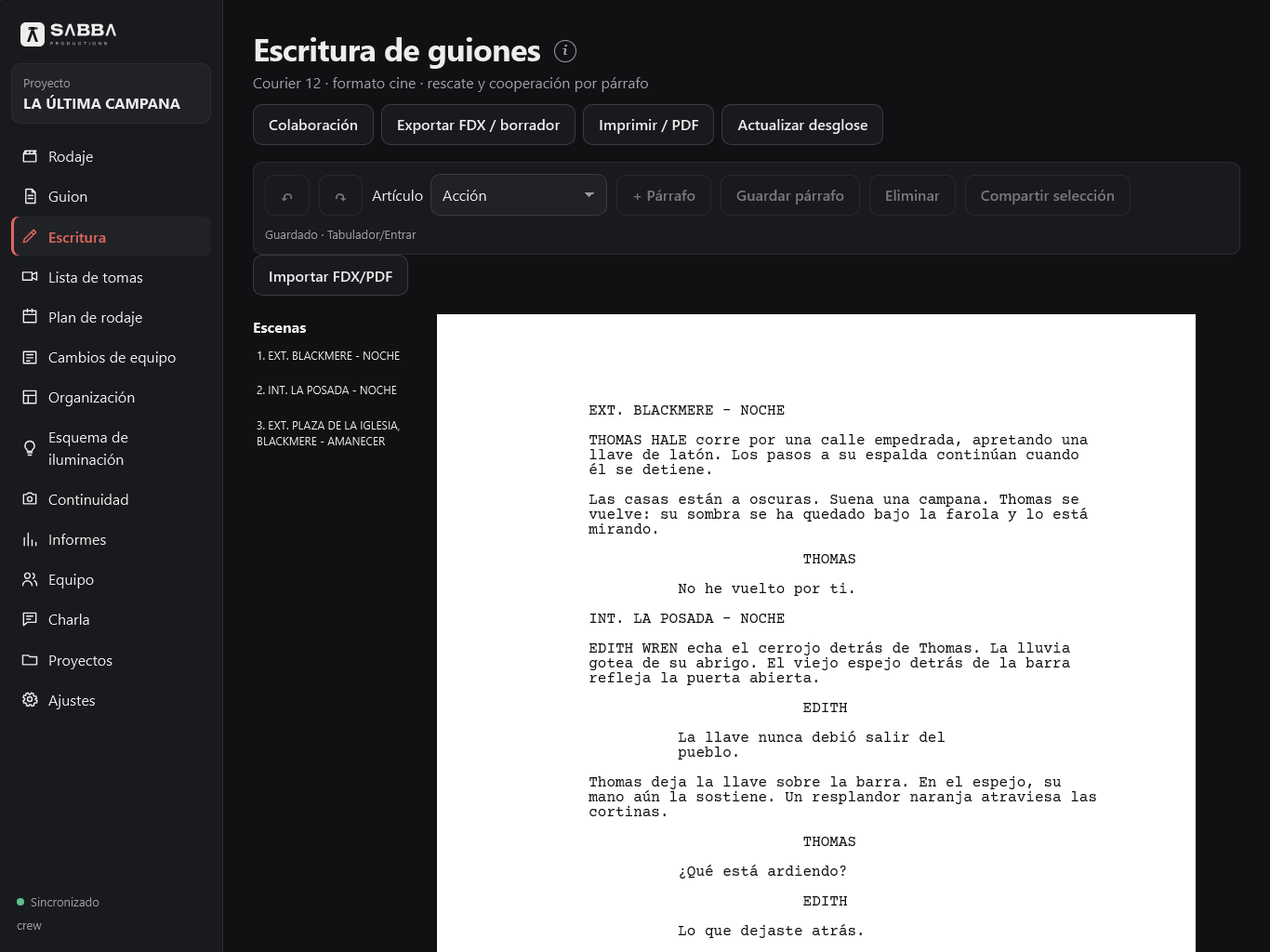
Escritura reúne el guion y los controles para editar párrafos, exportarlo y actualizar el desglose.
Abre Escritura y elige el tipo de párrafo: encabezado de escena, acción, personaje, diálogo, acotación o transición. Usa Tab e Intro para continuar.
Comprueba el estado de guardado antes de salir. Deshacer y Rehacer afectan al texto y al tipo de párrafo durante la sesión del editor.
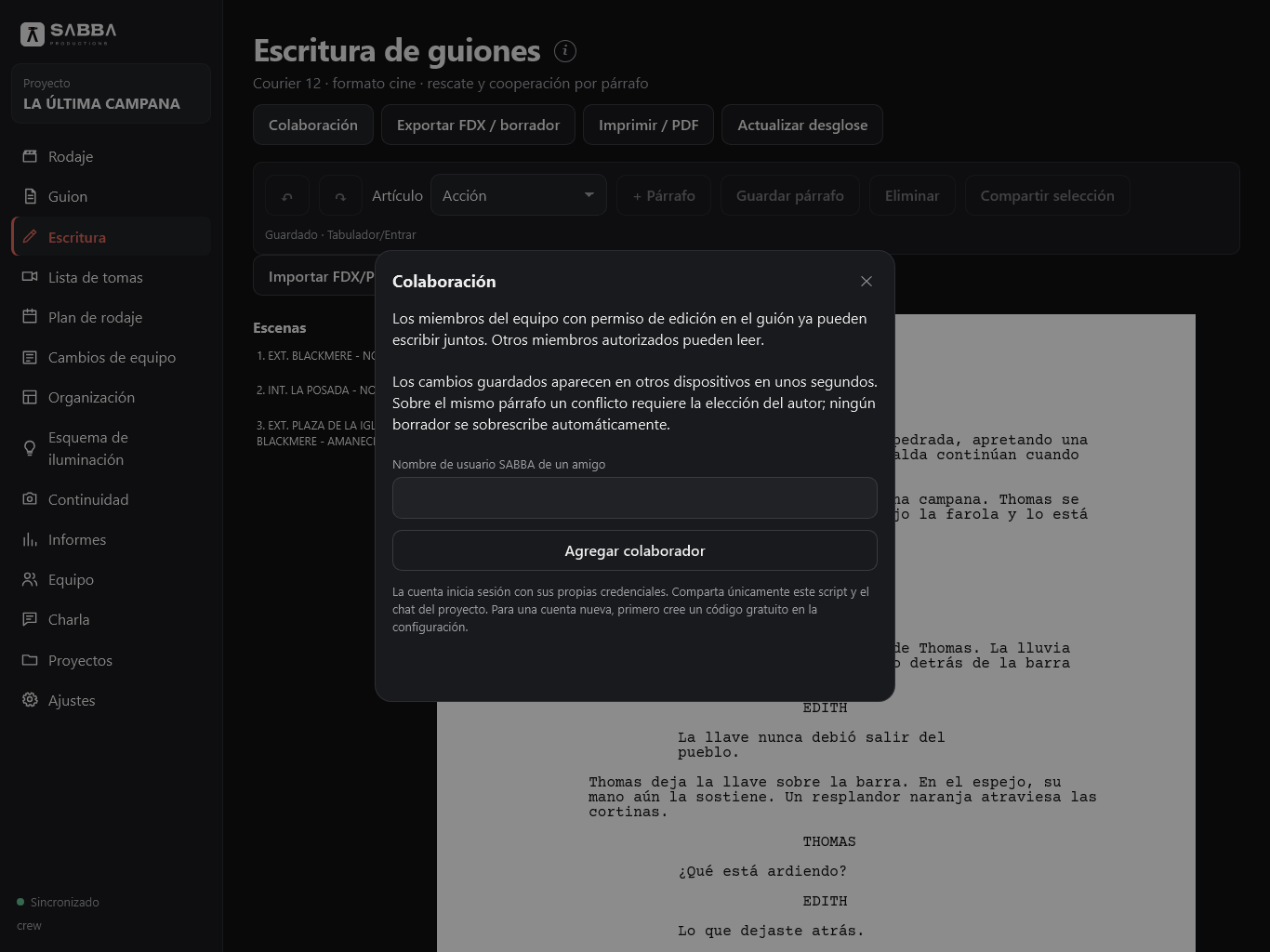
Asigna acceso al guion a los colaboradores. Solo lectura permite consultar; el permiso de edición permite modificar. Si hay versiones en conflicto de un mismo párrafo, compáralas antes de elegir.
Exporta FDX o usa Imprimir / PDF para obtener una copia. Actualizar desglose transfiere la información del guion a la preparación de las escenas.
El editor muestra el texto del guion, el índice de escenas y los controles de párrafo.Interfaz en españolInterfaz en el idioma de la página · Ampliar captura
La ventana de colaboración reúne los accesos al guion del proyecto.Interfaz en español · Ampliar captura
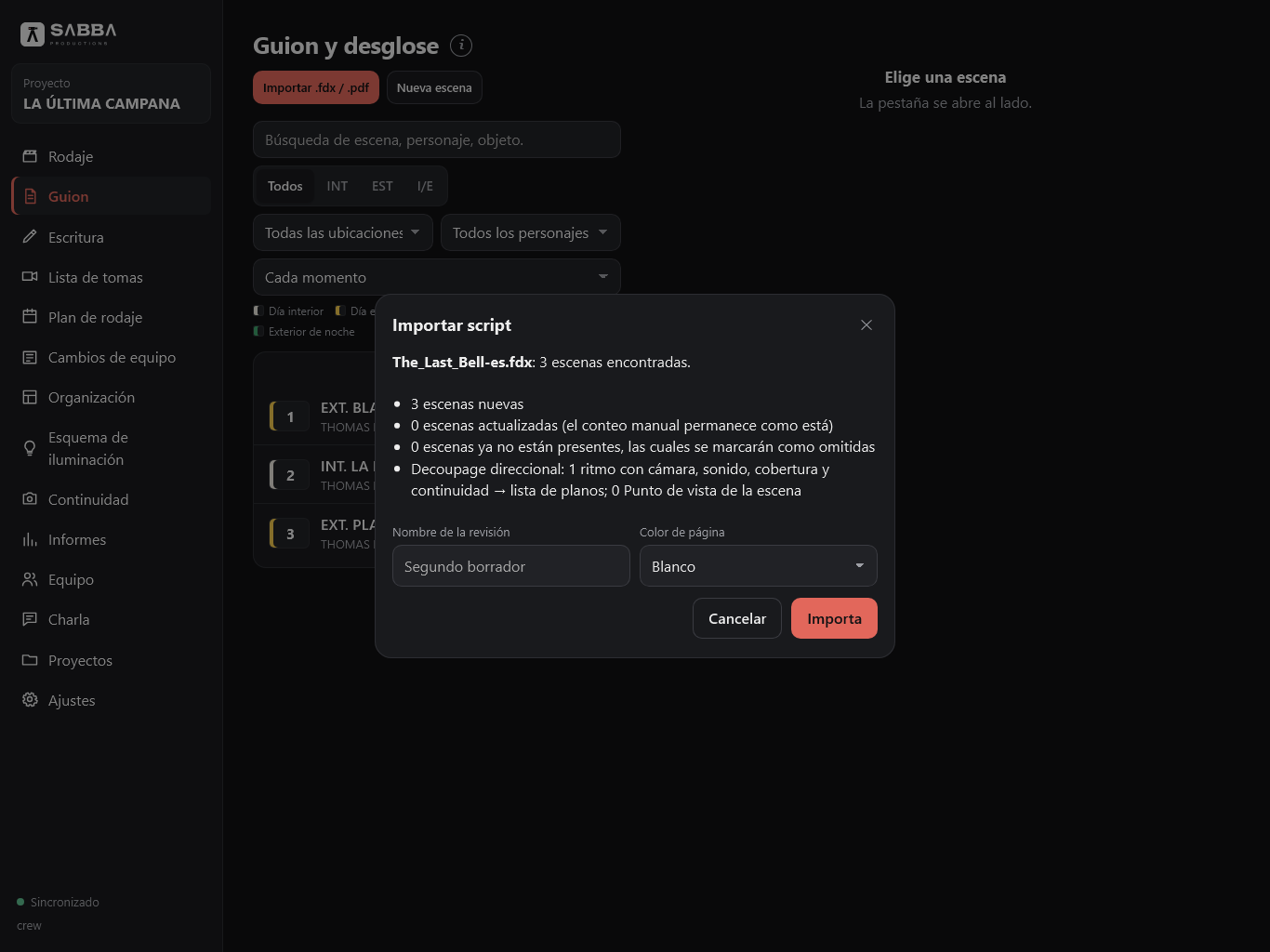
Importa un archivo Final Draft o PDF y revisa el texto antes de usarlo para preparar el proyecto.
Abre el proyecto, selecciona Importar FDX / PDF y elige el archivo. Se admiten archivos de hasta 50 MB y PDF de hasta 350 páginas.
Revisa la vista previa: escenas, personajes y texto reconocido. En PDF escaneados, comprueba y corrige el resultado del OCR.
Si sustituyes un guion existente, puedes descargar antes una copia FDX. Confirma después de revisar la vista previa.
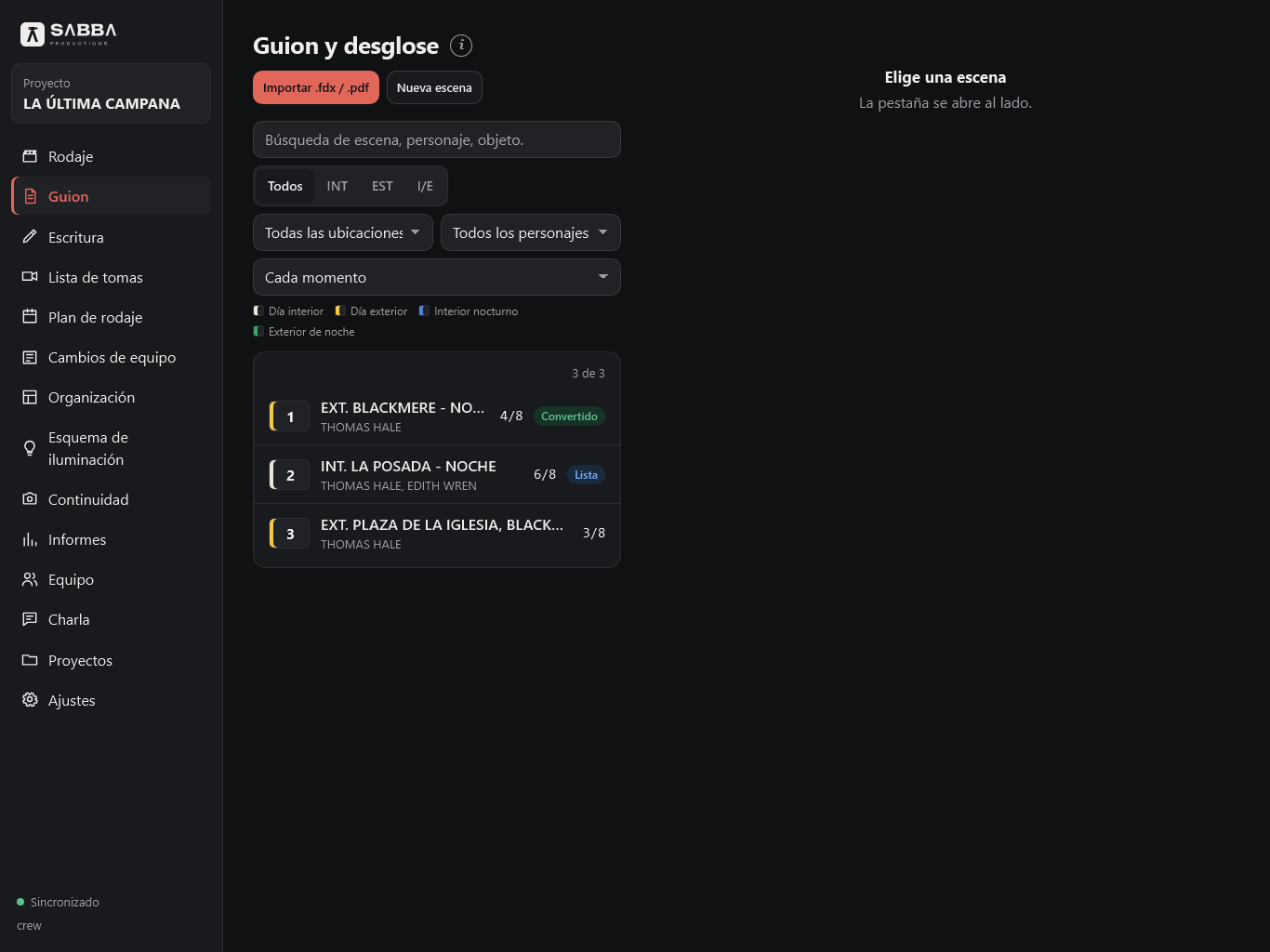
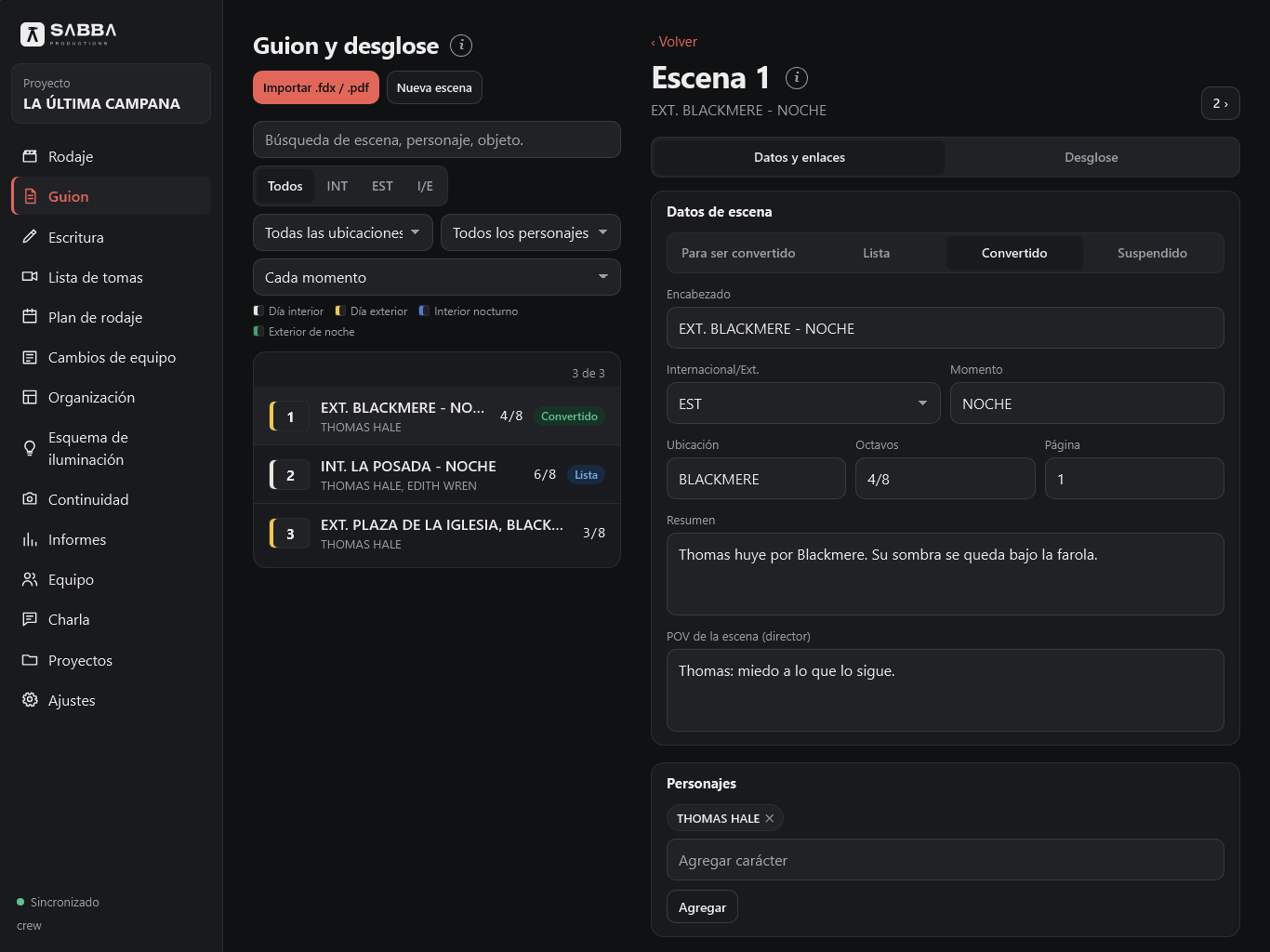
Tras importar, comprueba escenas y desglose. En revisiones FDX, revisa el resultado de la reimportación y sus vínculos con el trabajo existente.
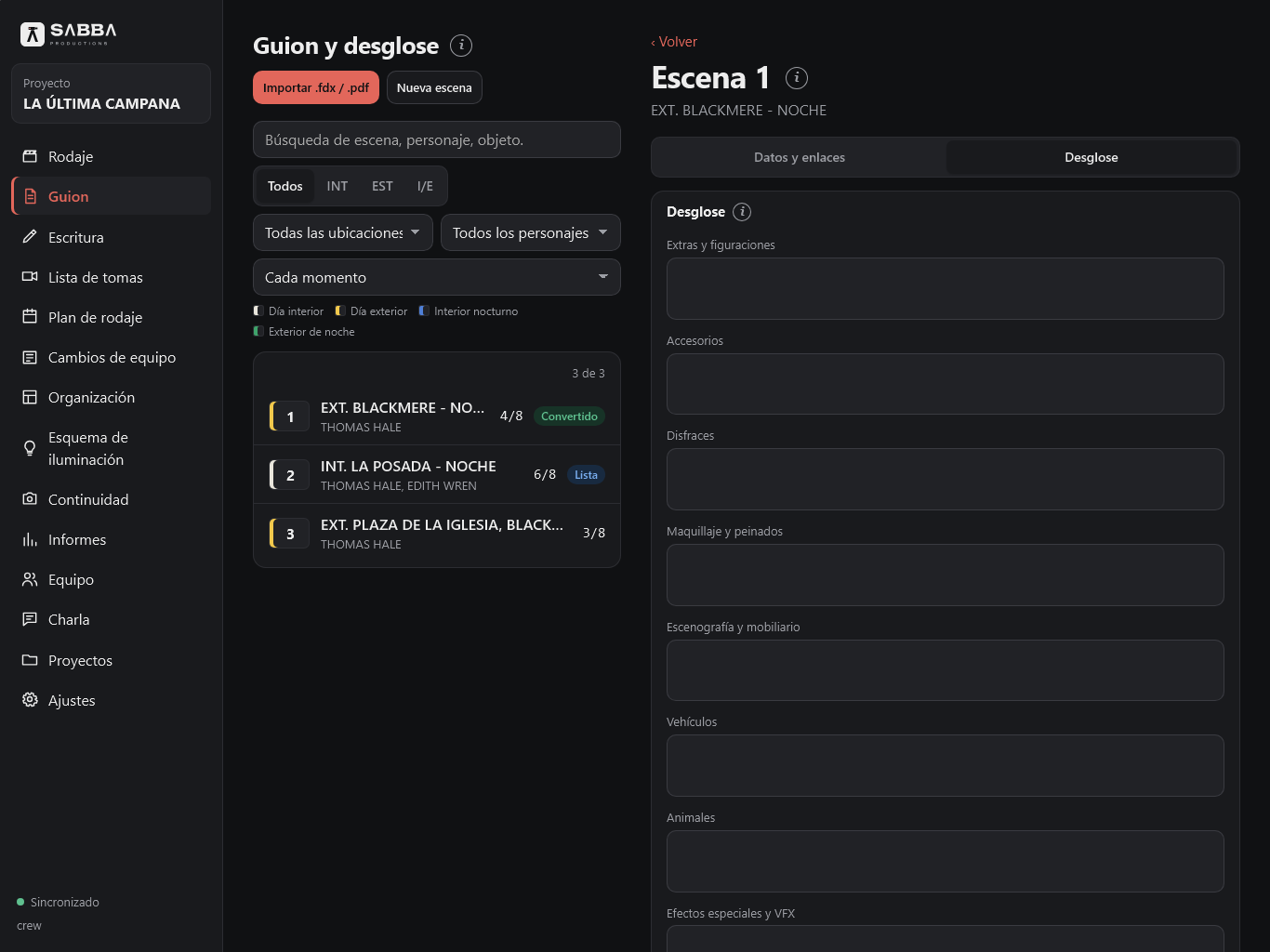
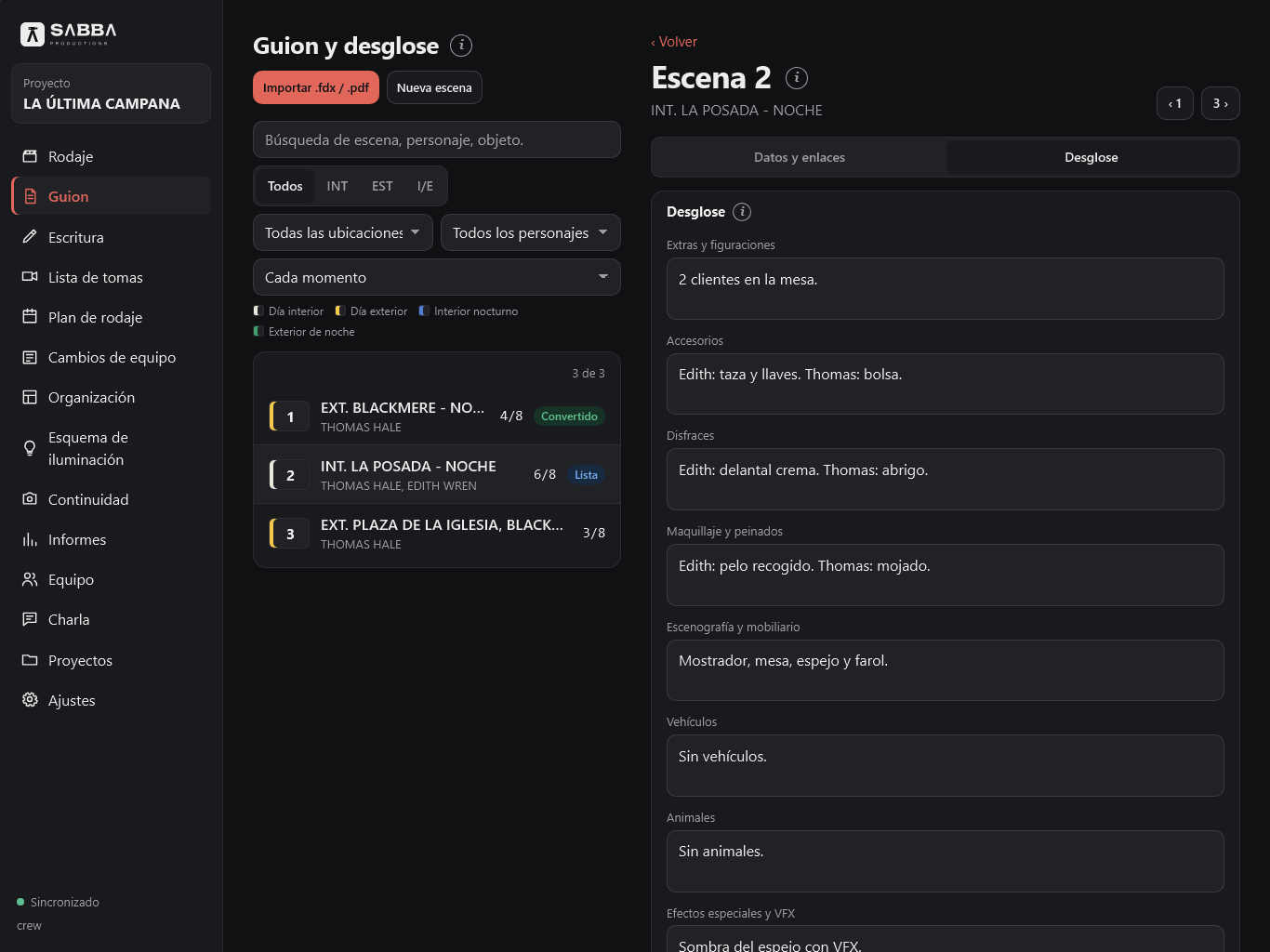
La lista reúne las escenas importadas con encabezados y referencias del guion.Interfaz en españolInterfaz en el idioma de la página · Ampliar captura
Datos y vínculos de la escenaInterfaz en españolInterfaz en el idioma de la página · Ampliar captura
La vista previa permite revisar el texto y las escenas reconocidas antes de importar.Interfaz en españolInterfaz en el idioma de la página · Ampliar captura
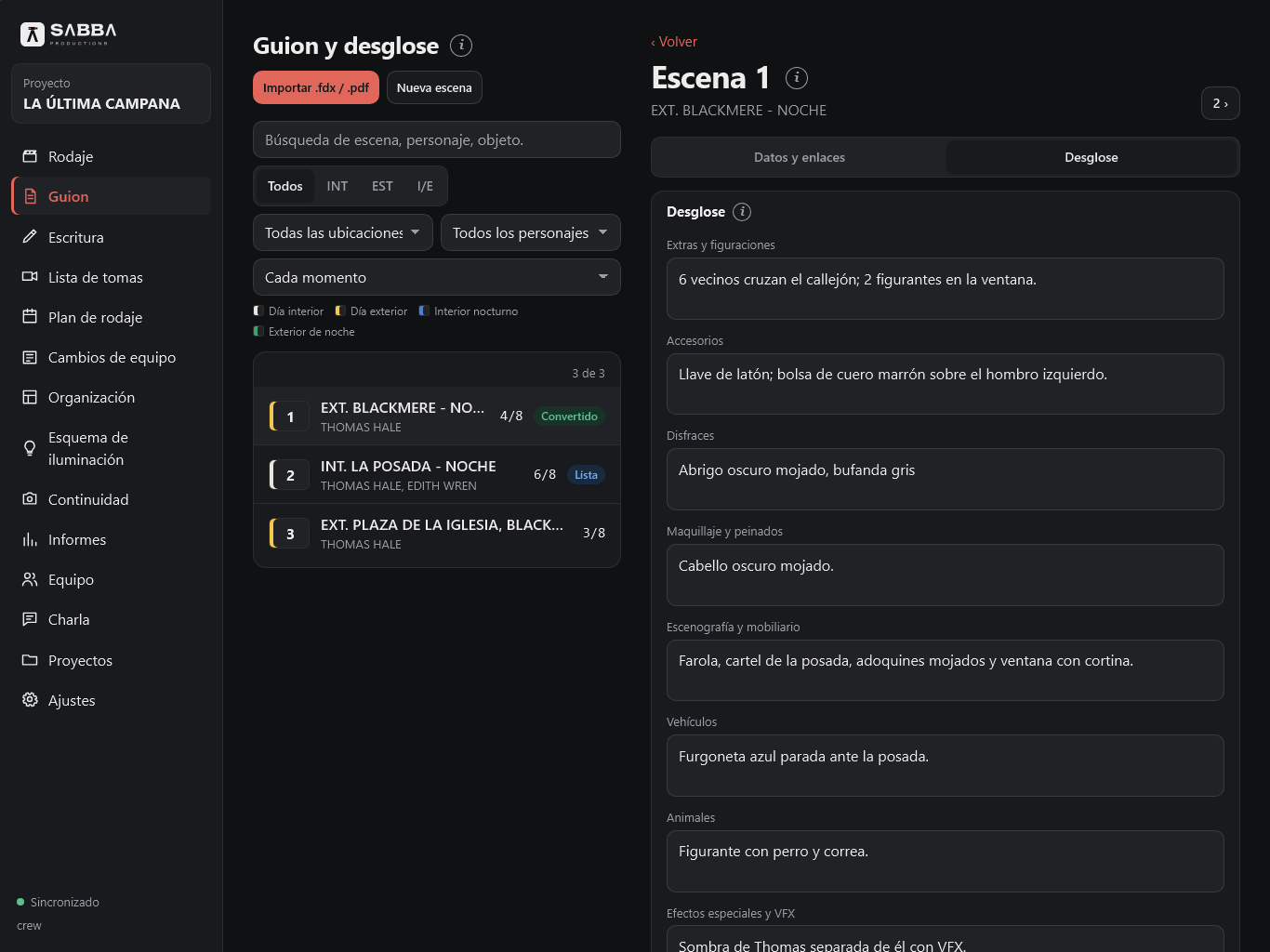
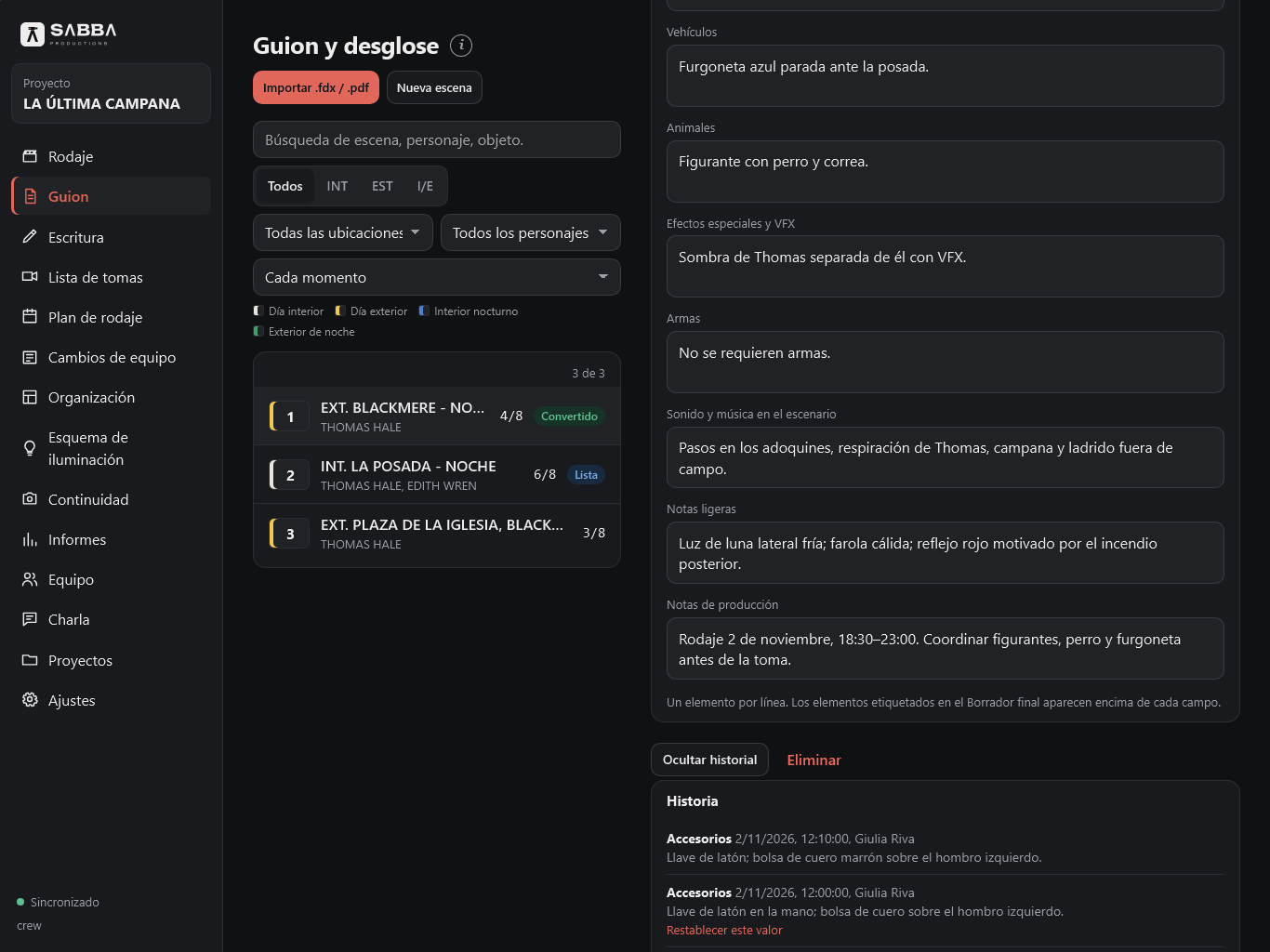
Después de importar y revisar el guion, abre cada escena y completa los elementos necesarios para cada departamento: personajes, figurantes, atrezo, vestuario, maquillaje, vehículos y efectos. Revisa las listas por departamento antes de preparar las jornadas de rodaje. El vídeo muestra el paso del guion importado al desglose.
Guion importado: desglose por completarInterfaz en españolInterfaz en el idioma de la página · Ampliar captura
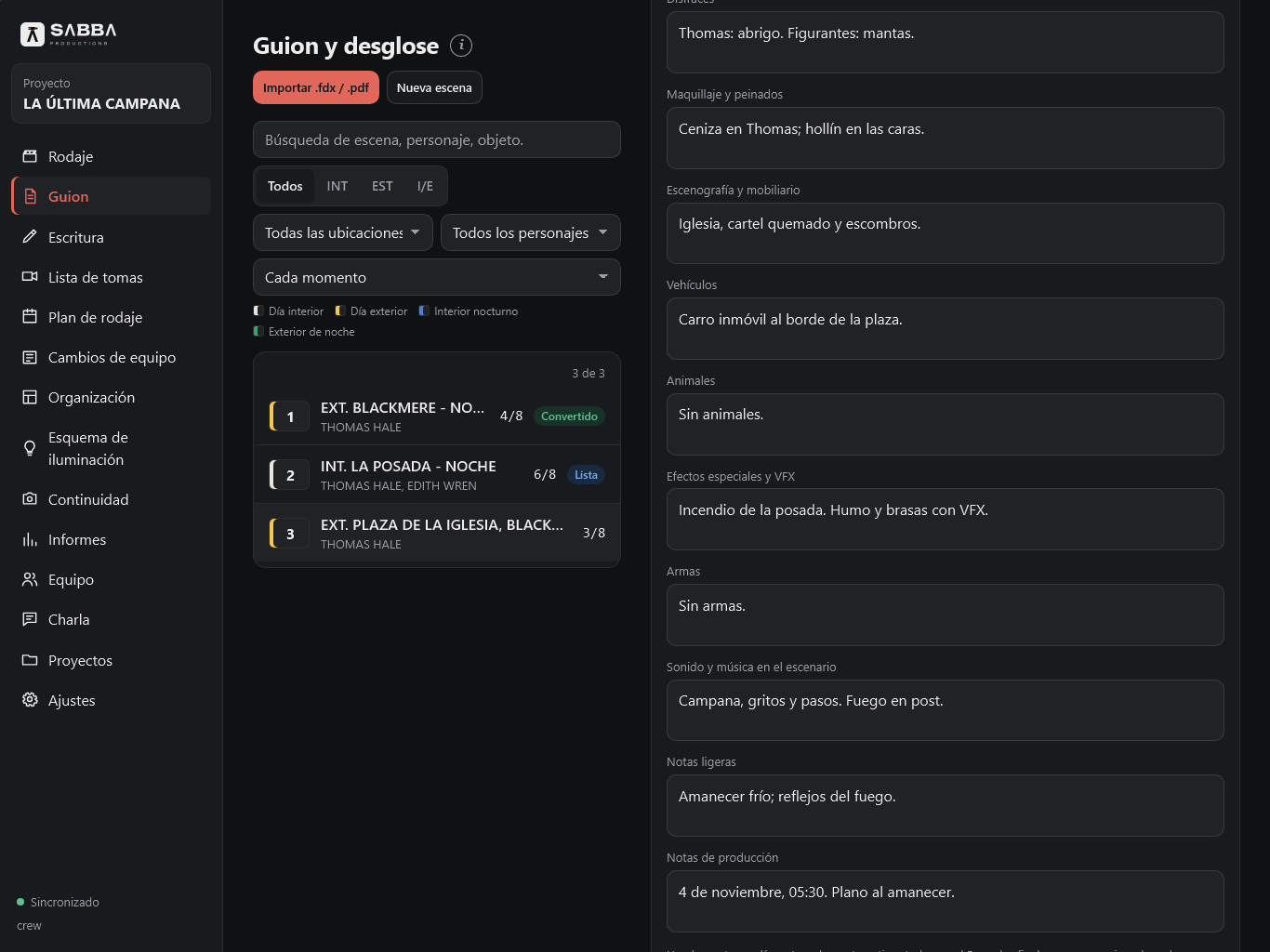
Desglose completado: figurantes, atrezo y escenografíaInterfaz en españolInterfaz en el idioma de la página · Ampliar captura
Desglose completado: vehículos, animales y VFXInterfaz en españolInterfaz en el idioma de la página · Ampliar captura
Desglose completado de la escena 2Interfaz en españolInterfaz en el idioma de la página · Ampliar captura
Desglose completado de la escena 3Interfaz en españolInterfaz en el idioma de la página · Ampliar captura
Organización reúne la información operativa necesaria para preparar el trabajo de producción.
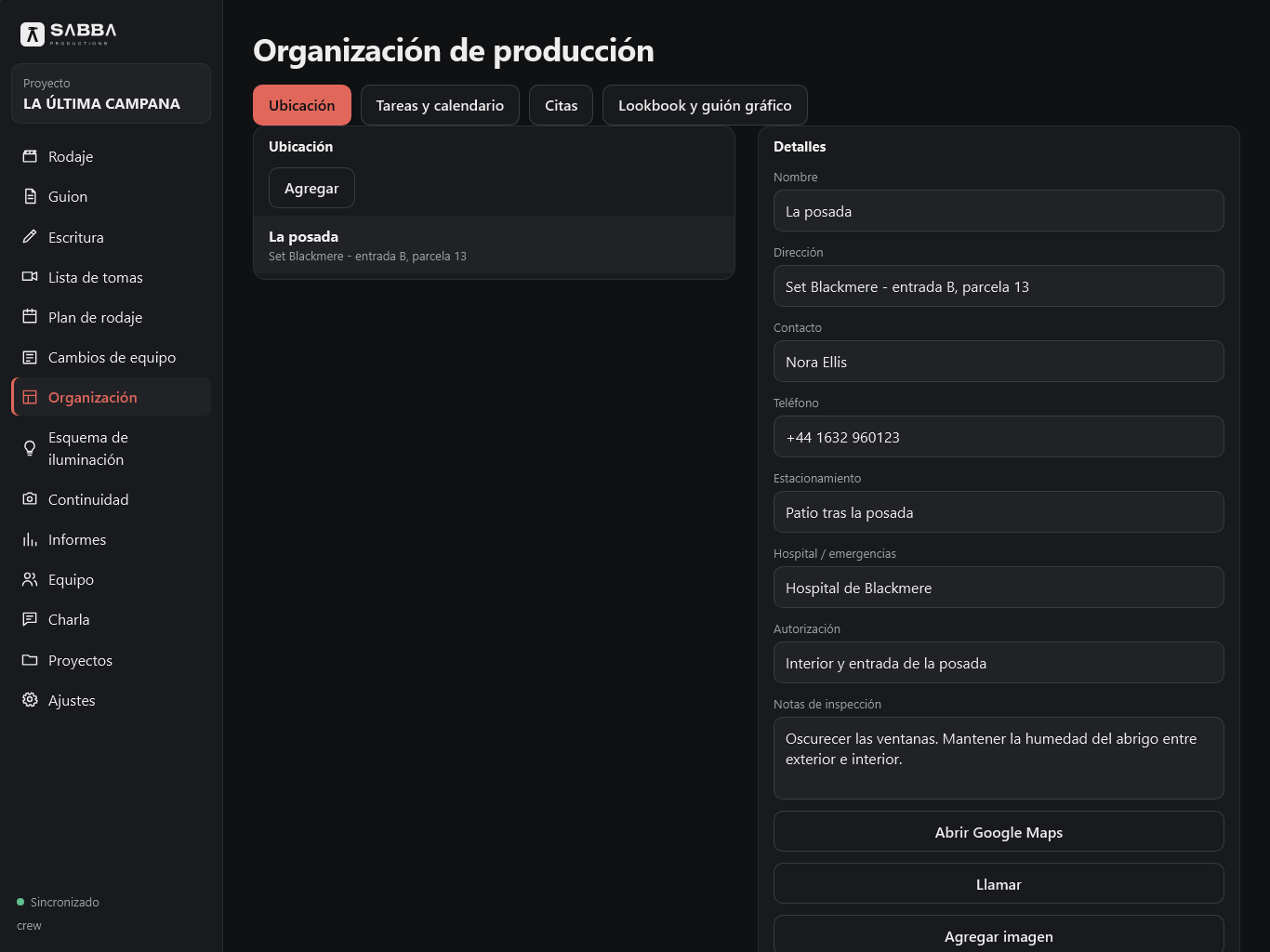
En Localizaciones completa direcciones, contactos, aparcamiento, hospital y notas de permisos.
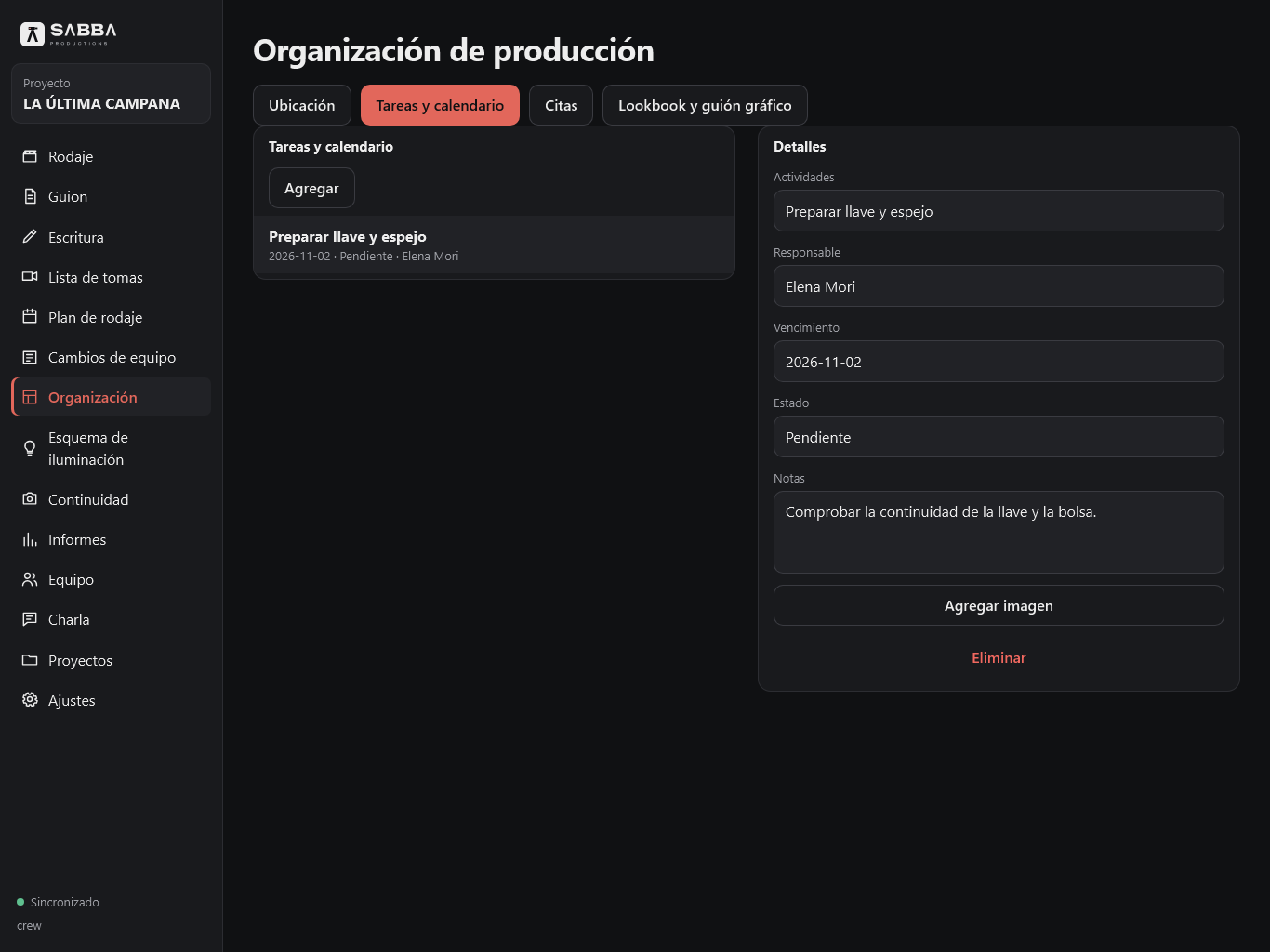
En Tareas y calendario asigna actividades con responsable, fecha y estado.
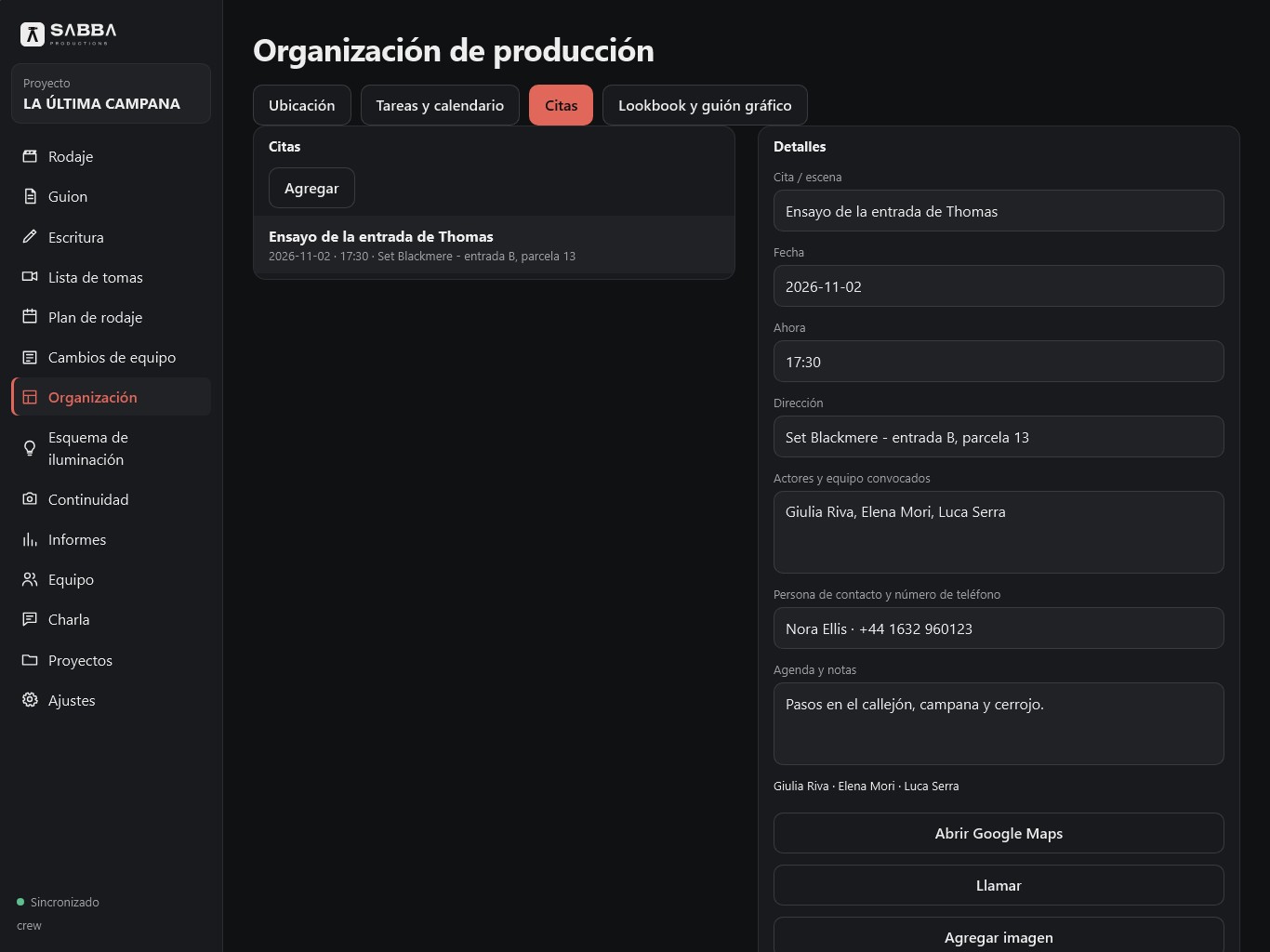
En Citas introduce fecha, horarios, localización y convocados. Comprueba que sean coherentes con el plan.
En Lookbook y storyboard organiza imágenes, categorías y notas. Los colaboradores consultan o modifican según los permisos asignados.
La ficha de localización reúne dirección, contactos e información logística.Interfaz en españolInterfaz en el idioma de la página · Ampliar captura
La tarea muestra el trabajo asignado, responsable, fecha y estado.Interfaz en españolInterfaz en el idioma de la página · Ampliar captura
La cita reúne horarios, localización y personas convocadas.Interfaz en españolInterfaz en el idioma de la página · Ampliar captura
1 / 3 · Ficha de localización
06 / PASO
Preparar la orden del día
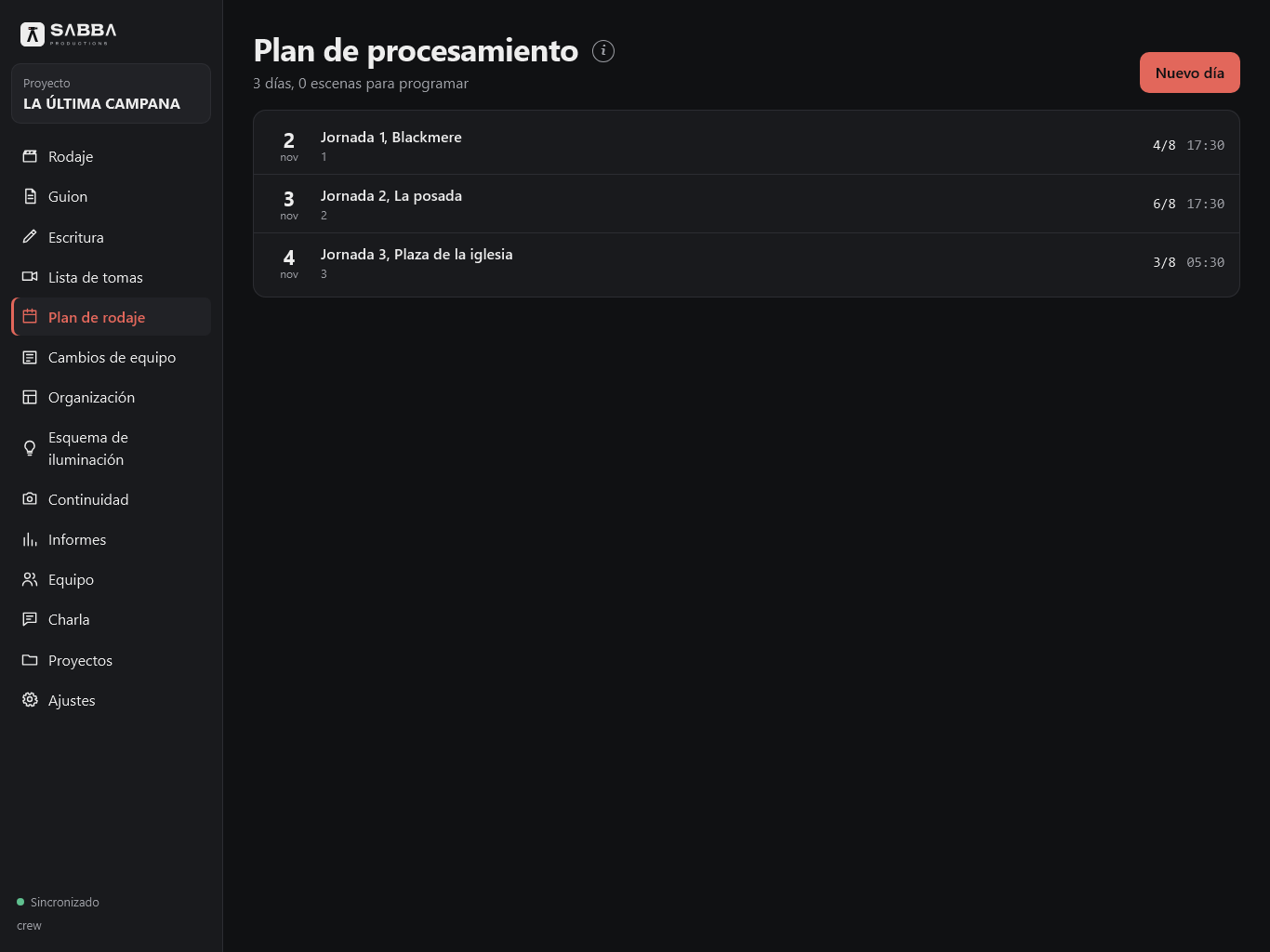
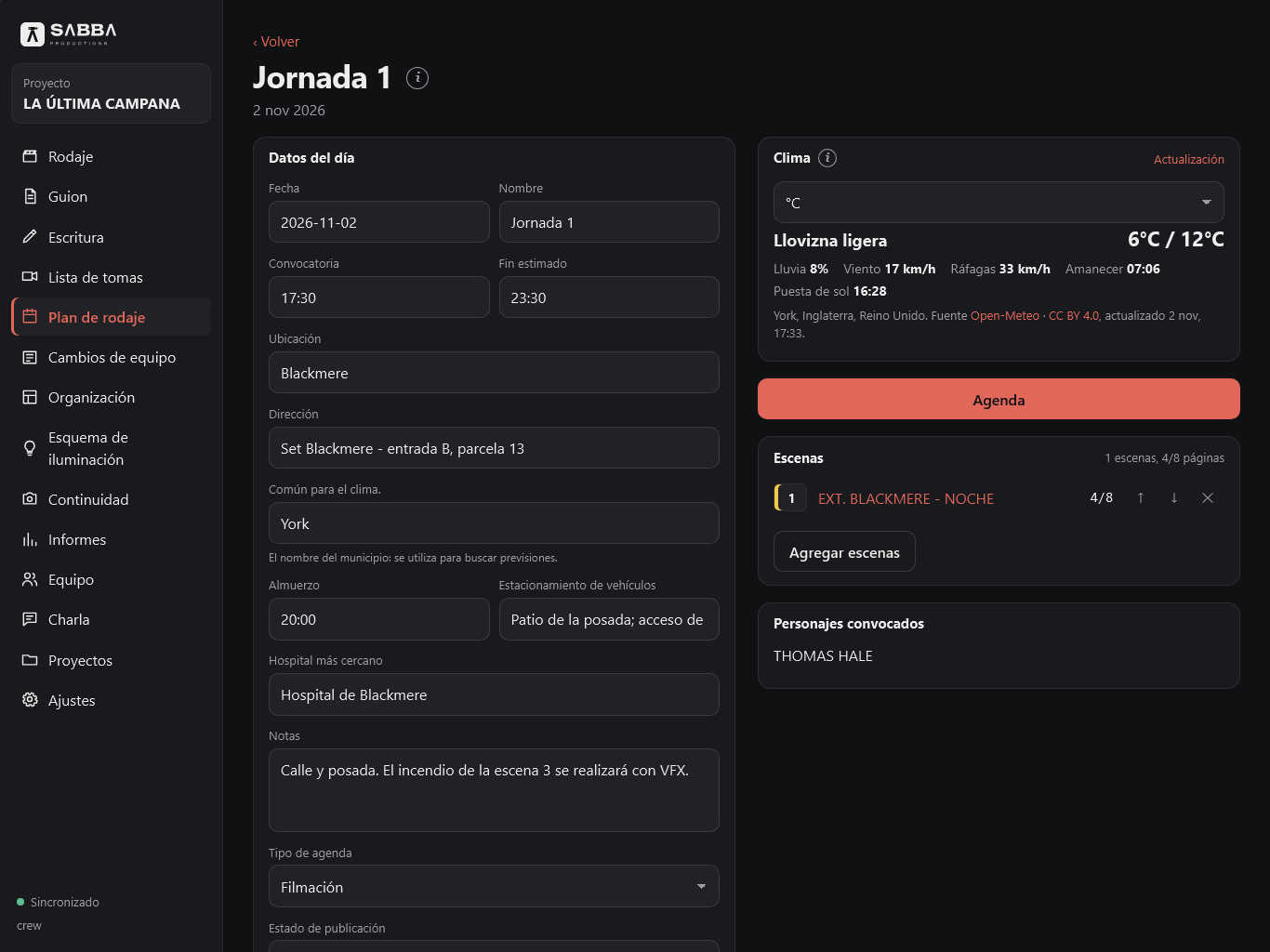
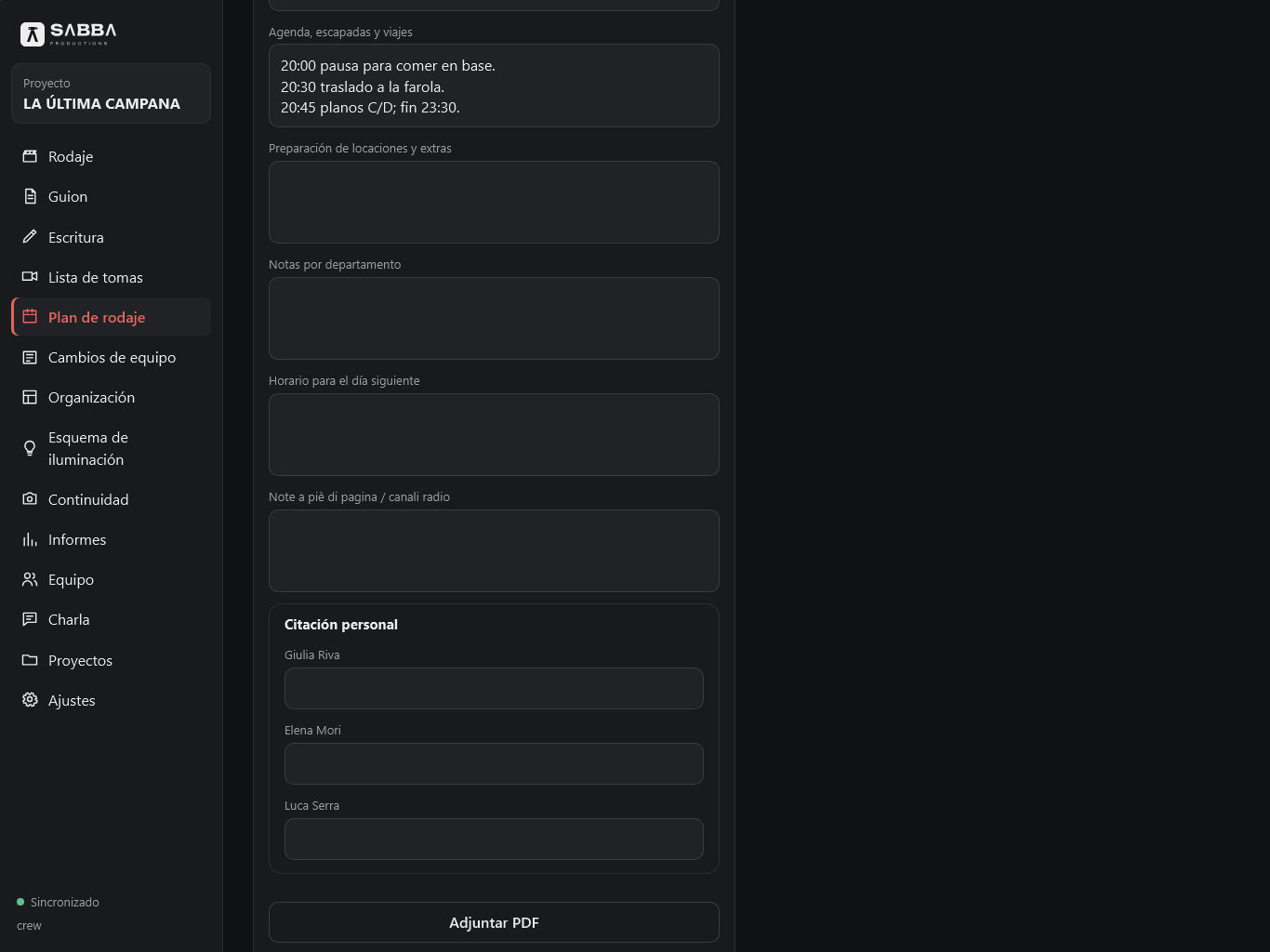
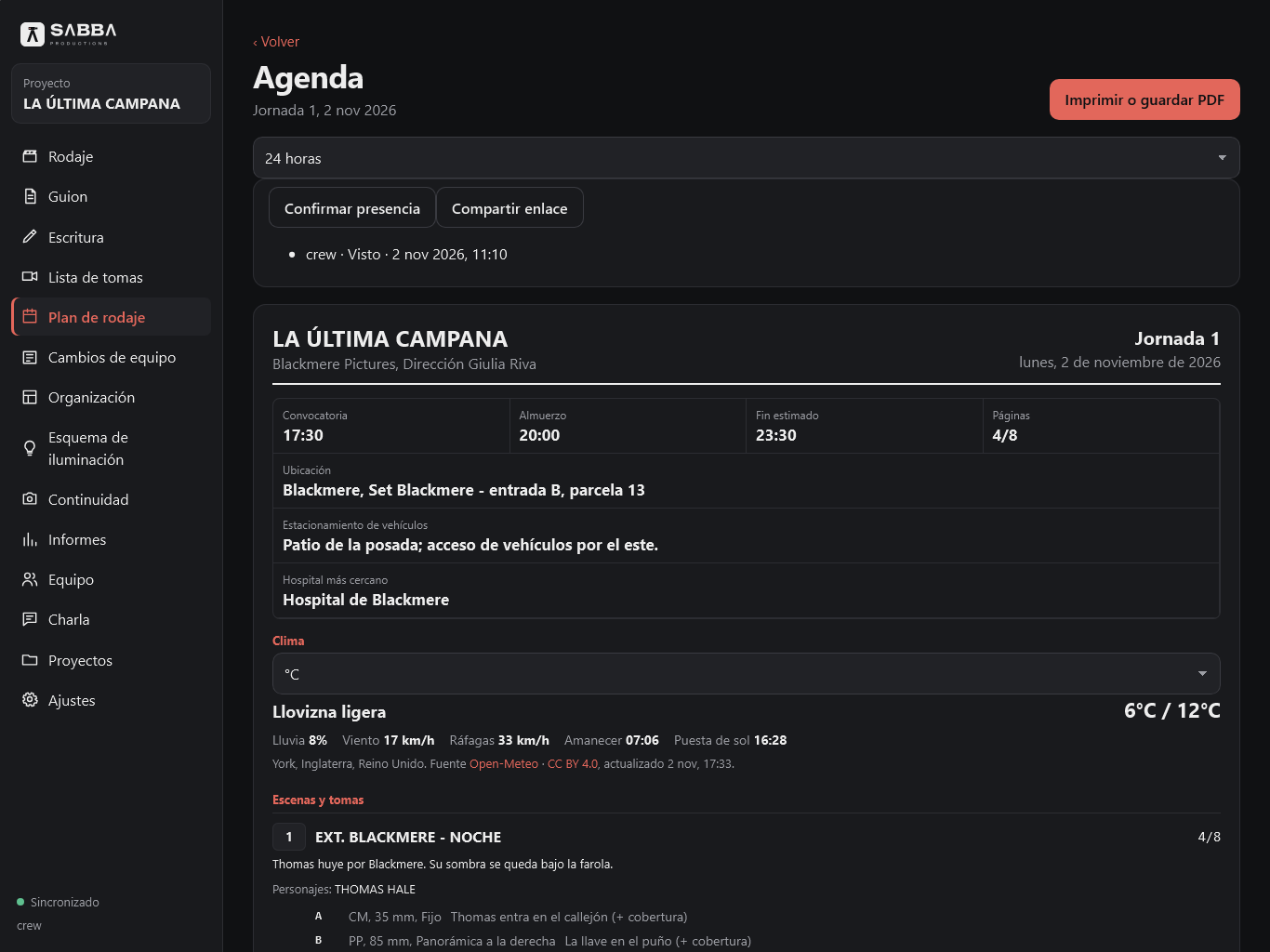
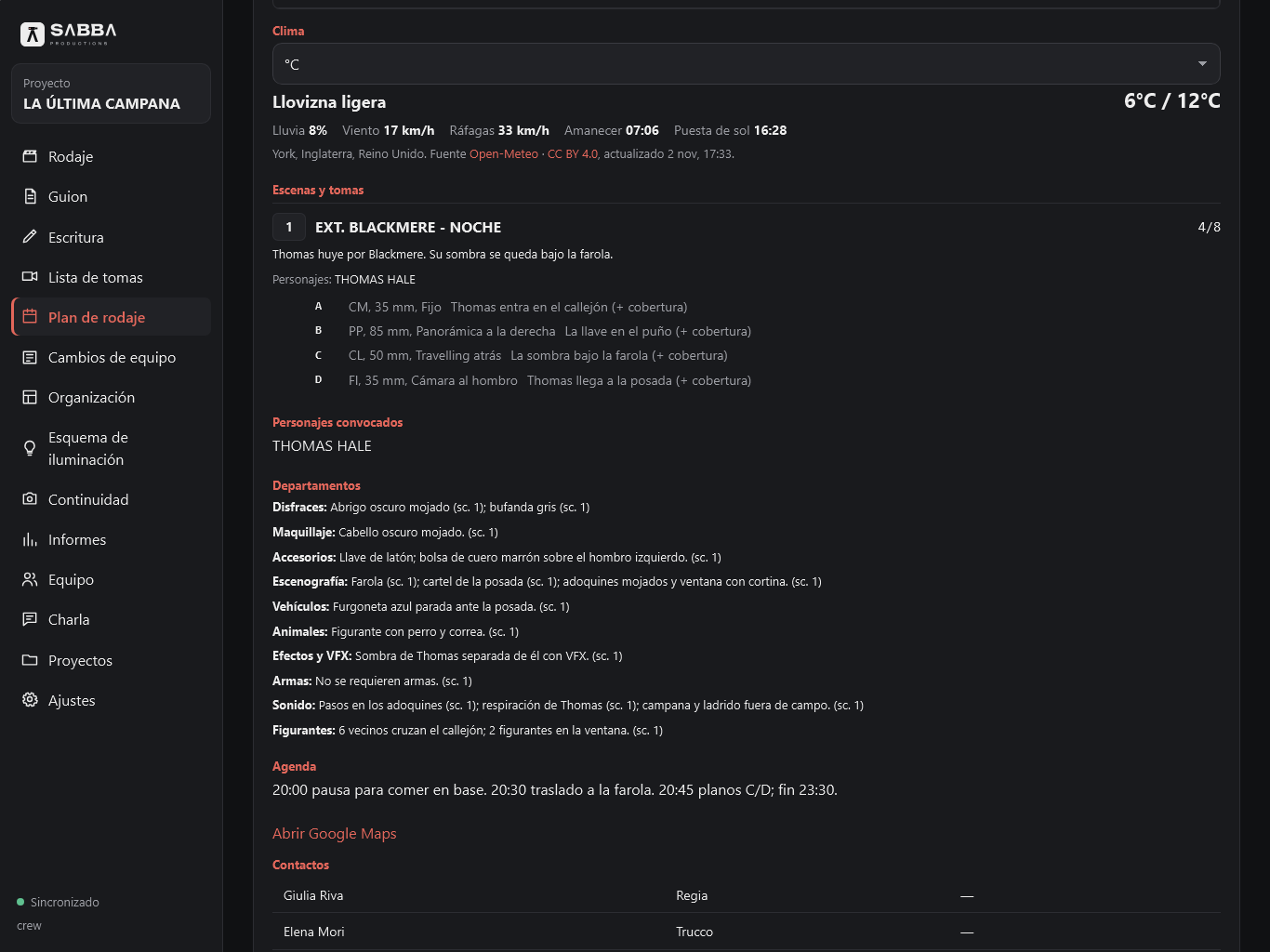
En Plan, distribuye las escenas entre las jornadas y completa horarios, convocatorias, localizaciones y referencias logísticas. Abre la orden del día de la jornada, revisa los datos con producción y prepara la versión para imprimir o guardar en PDF. El vídeo muestra cómo pasar del plan al documento para el equipo.
Jornadas de rodajeInterfaz en españolInterfaz en el idioma de la página · Ampliar captura
Escenas asignadas a la jornadaInterfaz en españolInterfaz en el idioma de la página · Ampliar captura
Agenda de la jornada: pausas y desplazamientosInterfaz en españolInterfaz en el idioma de la página · Ampliar captura
Orden del día preparada para imprimirInterfaz en españolInterfaz en el idioma de la página · Ampliar captura
Orden del día: tiempo de la jornadaInterfaz en españolInterfaz en el idioma de la página · Ampliar captura
El titular comparte el proyecto asignando a cada colaborador solo las secciones y permisos necesarios.
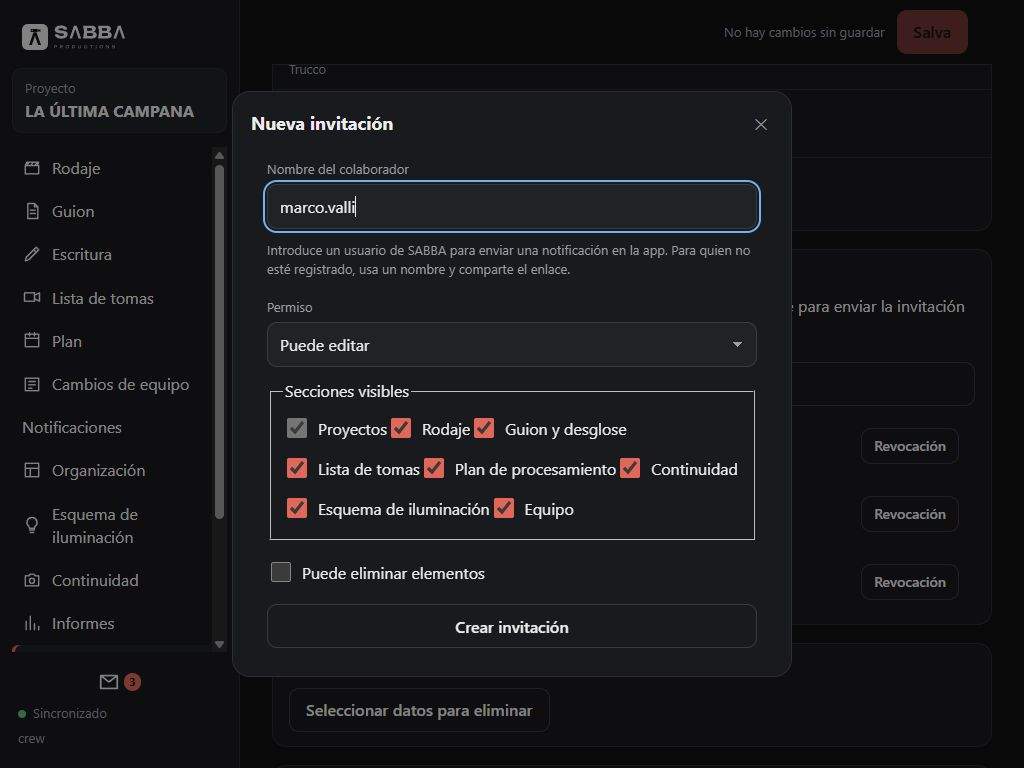
Abre el proyecto y selecciona Nueva invitación en Equipo.
Introduce el nombre de usuario de una cuenta SABBA activa para enviar la invitación a sus notificaciones. Para una persona aún no registrada, usa un nombre y comparte el enlace personal de un solo uso.
Selecciona las secciones visibles y elige permiso de edición o solo lectura. El permiso para eliminar elementos es independiente: concédelo solo cuando sea necesario.
Crea la invitación. El destinatario la abre y acepta con su propia cuenta. Revisa el estado en la lista; Revocar interrumpe el acceso al proyecto.
Nueva invitación: usuario del colaborador, secciones visibles y permiso independiente para eliminar.Interfaz en españolInterfaz en el idioma de la página · Ampliar captura
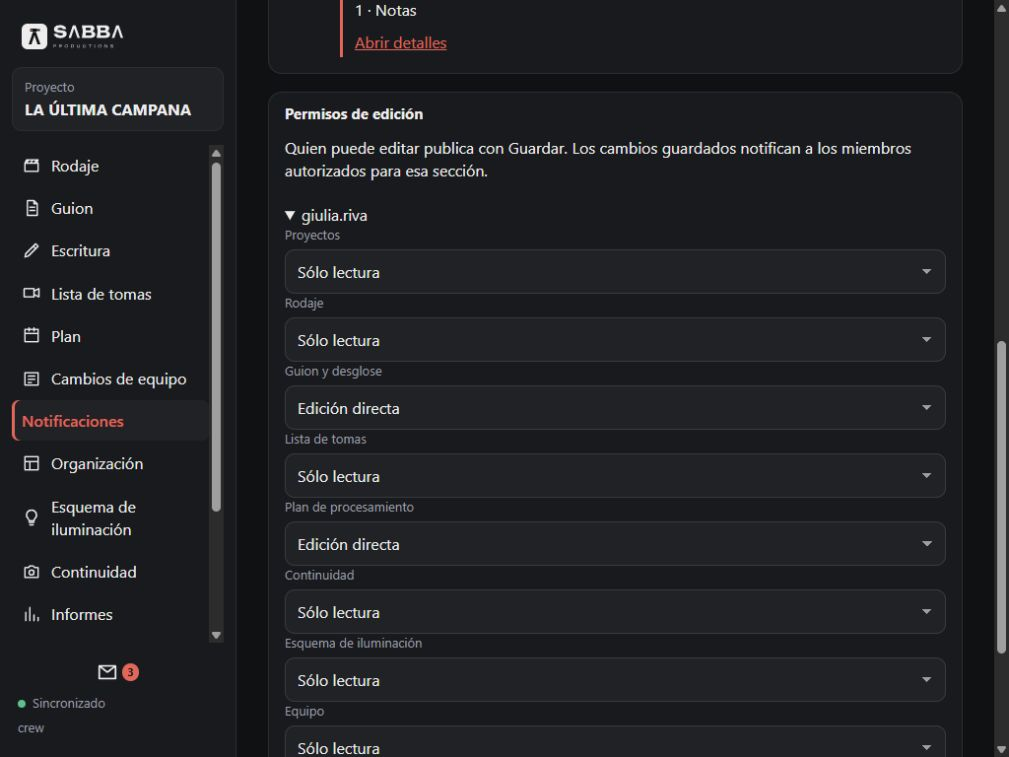
Permisos de Giulia: edición directa en Guion y Plan, otras secciones de solo lectura.Interfaz en españolInterfaz en el idioma de la página · Ampliar captura
1 / 2 · Nueva invitación: usuario del colaborador, secciones visibles y permiso independiente para eliminar.
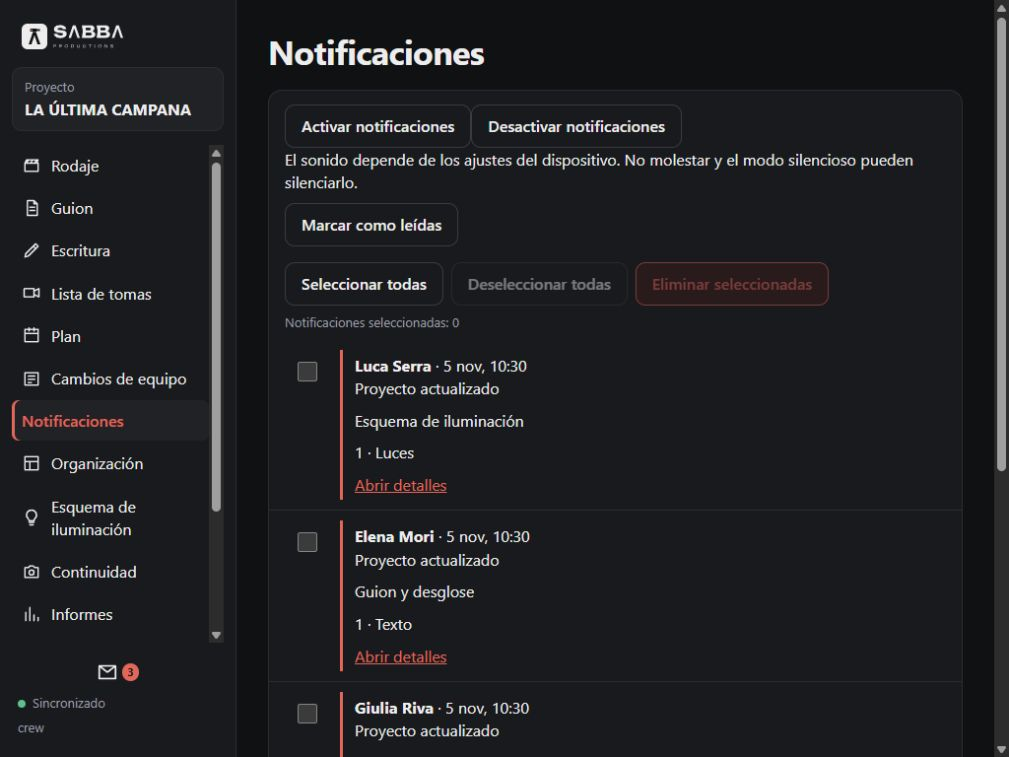
Las notificaciones permiten localizar los cambios compartidos. Los permisos determinan quién puede consultar o modificar cada sección.
Abre Notificaciones desde el icono del sobre y selecciona una actualización para ver sus detalles.
Consulta el contenido afectado. Los avisos respetan las secciones a las que tienes acceso.
El titular gestiona los permisos de edición: Solo lectura permite consultar; Edición directa permite guardar en las secciones autorizadas.
Quien puede editar publica al guardar. Los nuevos cambios guardados no requieren aprobación y notifican a los miembros autorizados para esa sección. Las propuestas anteriores se conservan.
Notificaciones: activación en el dispositivo y lista de cambios del proyecto.Interfaz en españolInterfaz en el idioma de la página · Ampliar captura
Permisos de Giulia: edición directa en Guion y Plan, otras secciones de solo lectura.Interfaz en españolInterfaz en el idioma de la página · Ampliar captura
1 / 2 · Notificaciones: activación en el dispositivo y lista de cambios del proyecto.
Activa los avisos en cada dispositivo donde quieras recibirlos.
En iPhone y iPad abre SABBA en Safari, toca Compartir y Añadir a la pantalla de inicio. Abre SABBA desde su icono e inicia sesión. En Android y ordenadores usa un navegador compatible con notificaciones.
Abre Notificaciones desde el icono del sobre, pulsa Activar notificaciones y permite la solicitud del dispositivo o del navegador.
Comprueba la confirmación de activación y repite el proceso en los demás dispositivos.
El sonido depende del dispositivo: el modo silencioso y No molestar pueden silenciarlo. Si denegaste el permiso, actívalo en los ajustes de notificaciones o permisos del sitio y vuelve a intentarlo. Usa Desactivar notificaciones para detener los avisos.
Notificaciones: activación en el dispositivo y lista de cambios del proyecto.Interfaz en españolInterfaz en el idioma de la página · Ampliar captura
1 / 1 · Notificaciones: activación en el dispositivo y lista de cambios del proyecto.
10 / PASO
Preparar el rodaje sin conexión
Antes de salir, abre el proyecto con conexión y comprueba que los datos y fotos necesarios están en el dispositivo. Comprueba la sincronización. Registra claquetas, tomas y notas en el set; al volver la conexión, espera a que termine la sincronización antes de cambiar de dispositivo.
 en todos tus dispositivos
 Abrir SABBA