Elige al colaborador
Abre Equipo, crea una invitación y elige un rol de partida.
Equipos
Invita a maquillaje, sonido, VFX y otros colaboradores. Elige qué secciones del proyecto pueden abrir y si pueden consultarlas o modificarlas.
El acceso se comparte por secciones del proyecto. El resumen del proyecto sigue disponible para cada invitado.
Abre Equipo, crea una invitación y elige un rol de partida.
Ajusta las secciones visibles. Elige solo lectura o edición; el permiso para eliminar se concede por separado.
Muestra el QR en el set o comparte el enlace por WhatsApp o email. La invitación corresponde a ese proyecto.
TEAM / DEMO
Ejemplo: no se crea ninguna invitación
VFX es un ejemplo de configuración de secciones, no un rol predefinido.
 La última campana
El colaborador ve
Ejemplo: no se crea ninguna invitación
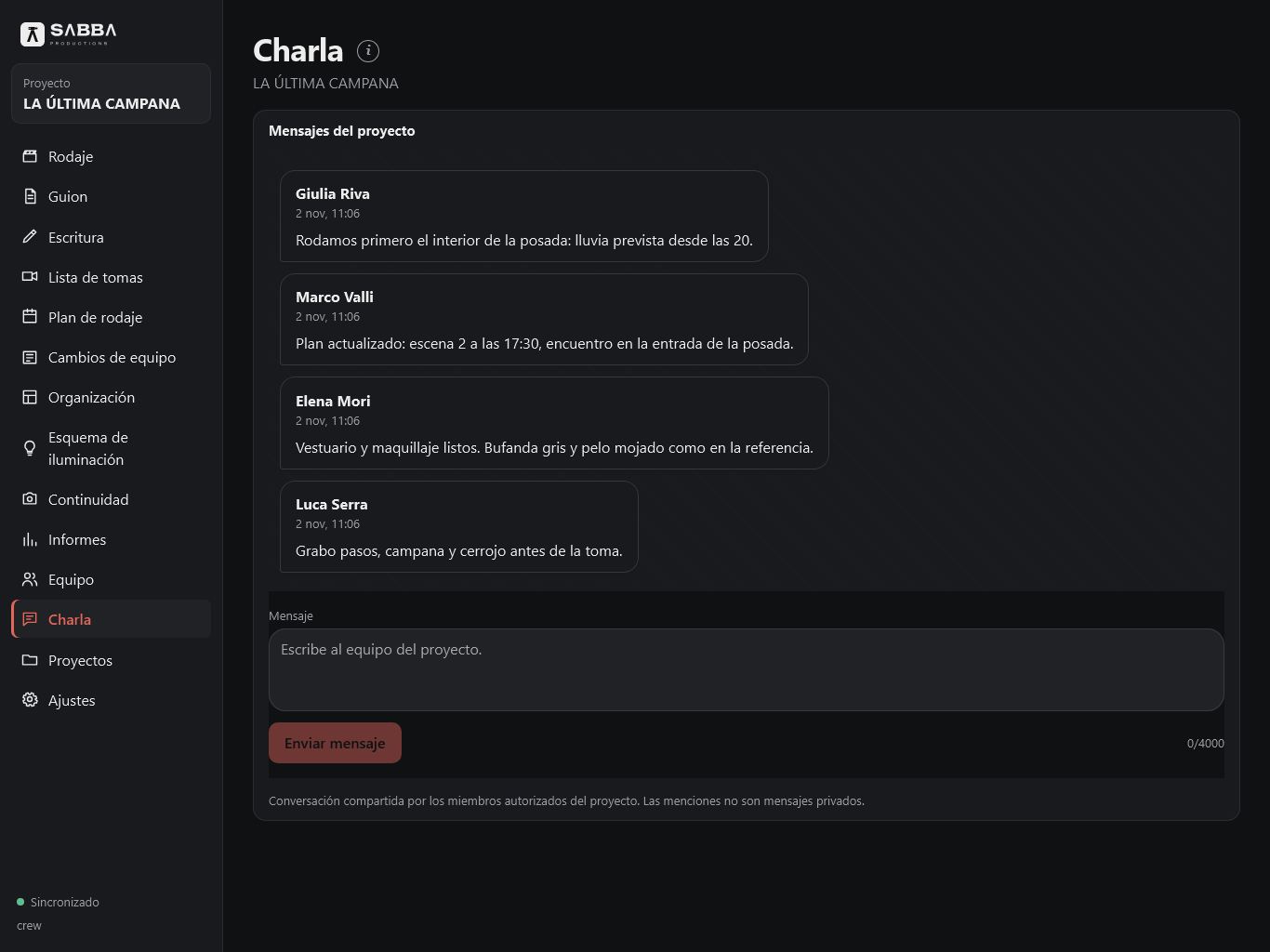
Los miembros autorizados pueden leer y escribir en el chat del proyecto incluso con acceso de solo lectura a los datos. Hace falta conexión; los nuevos miembros también ven los mensajes anteriores.
Quien tenga permiso para editar el Guion también puede usar Escritura. Con solo lectura puede consultar el texto. Desde Cooperación puedes añadir una cuenta SABBA existente solo al guion y al chat del proyecto, sin abrir las demás secciones. Los cambios que entren en conflicto en el mismo párrafo requieren elegir una versión.
Puedes ajustar la selección inicial de secciones al preparar la invitación y revocar el acceso después. La revocación impide nuevas conexiones mediante ese enlace.
TEAM / LOGISTICS
Sigue una situación de trabajo: cambia la previsión, producción propone una alternativa y los departamentos se coordinan en el chat del proyecto.
THE LAST BELL · BlackmereDemo interactiva
Paso 1 de 4: Previsión
Producción actualiza el plan; el equipo se coordina por chat. La secuencia es una simulación y no envía mensajes.
No. El rol Maquillaje y peluquería selecciona Guion, Plan y Continuidad. Esquemas de luz queda excluido. Puedes ajustar la selección al preparar la invitación.
Elige un rol de partida y las secciones necesarias, por ejemplo Guion, Lista de planos y Continuidad. Pon un nombre reconocible a la invitación.
No. Puedes permitir la edición y dejar desactivado el permiso para eliminar.
No. Cada invitación corresponde a un proyecto y a las secciones asignadas.
El titular que gestiona el equipo consulta las novedades de los demás miembros sobre los datos del proyecto y el guion en Cambios del equipo. Se excluyen sus propios cambios, también los realizados desde otros dispositivos. La página se actualiza con la app abierta; no envía notificaciones push ni emails.
Las novedades permanecen en la página dedicada, sin ventanas emergentes en otras secciones.
ACCESO
Gratuita durante las pruebas, con acceso por invitación.