Pochi passaggi per preparare il progetto e arrivare sul set con tutto a portata di mano.
Guida introduttiva: verifica i nomi dei comandi nella versione attiva dell’app.
01 / PASSO
IPHONE / IPAD
su tutti i dispositivi
Si apre dal browser su Windows, macOS, Android, iPhone e iPad. I dati preparati sul dispositivo restano disponibili per il lavoro sul set senza connessione.
Su iPhone e iPad apri SABBA in Safari, tocca Condividi e poi Aggiungi alla schermata Home. Avvia l’app dalla sua icona per lavorare anche offline.
Su Android, apri SABBA in Chrome e scegli dal menu la voce per installare l’app o aggiungerla alla schermata Home.
WebKit indica che il limite di cancellazione dopo sette giorni previsto per Safari non si applica alle web app aggiunte alla schermata Home. Questo non è un backup e non evita la cancellazione manuale dei dati.
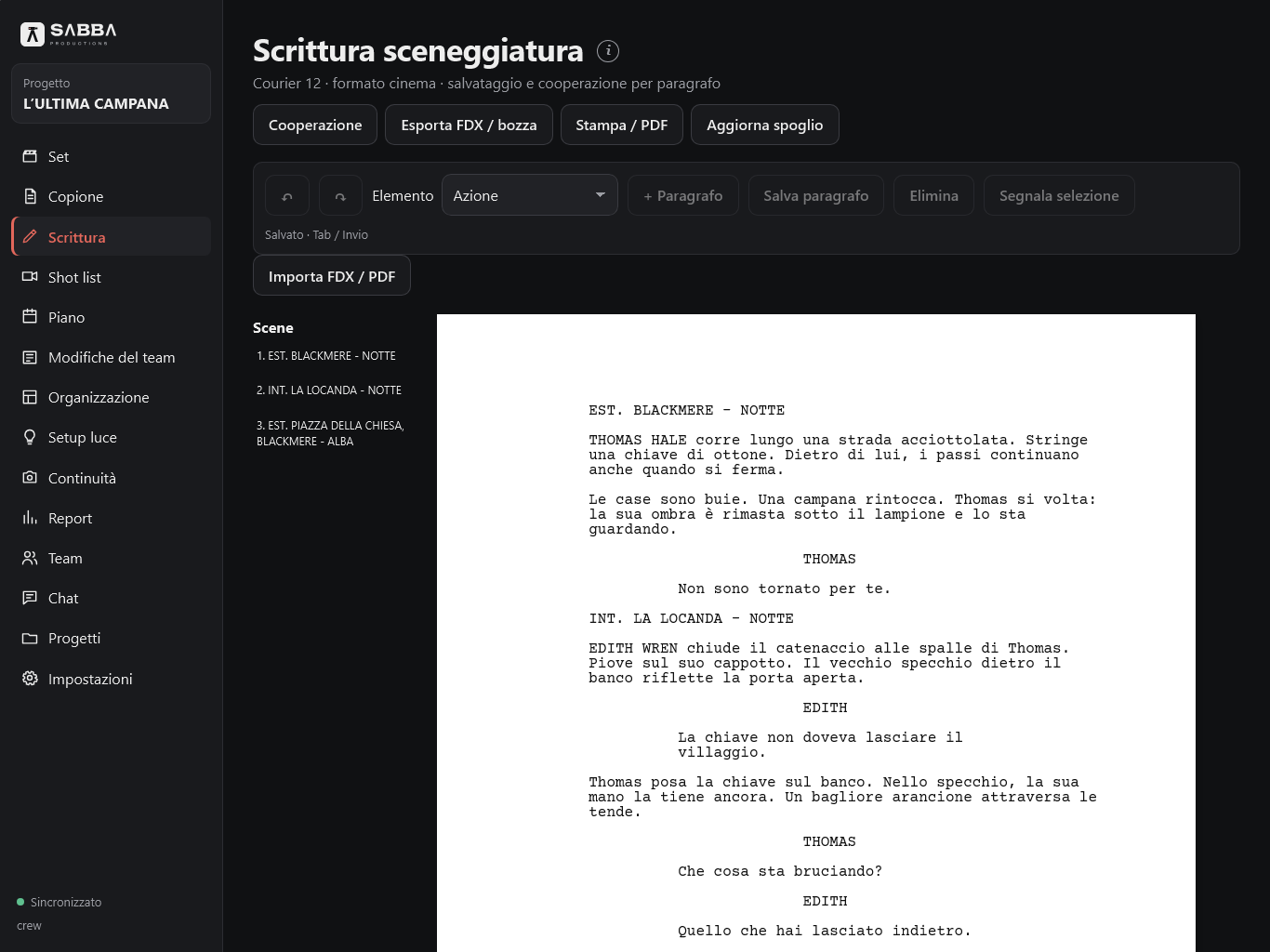
Scrittura raccoglie il testo del copione e i comandi per lavorare sui paragrafi, esportarlo e aggiornare lo spoglio.
Apri Scrittura e scegli il tipo di paragrafo: intestazione scena, azione, personaggio, dialogo, parentetica o transizione. Usa Tab e Invio per proseguire.
Controlla lo stato di salvataggio prima di uscire. Annulla e Ripristina riguardano testo e tipo dei paragrafi nella sessione dell’editor.
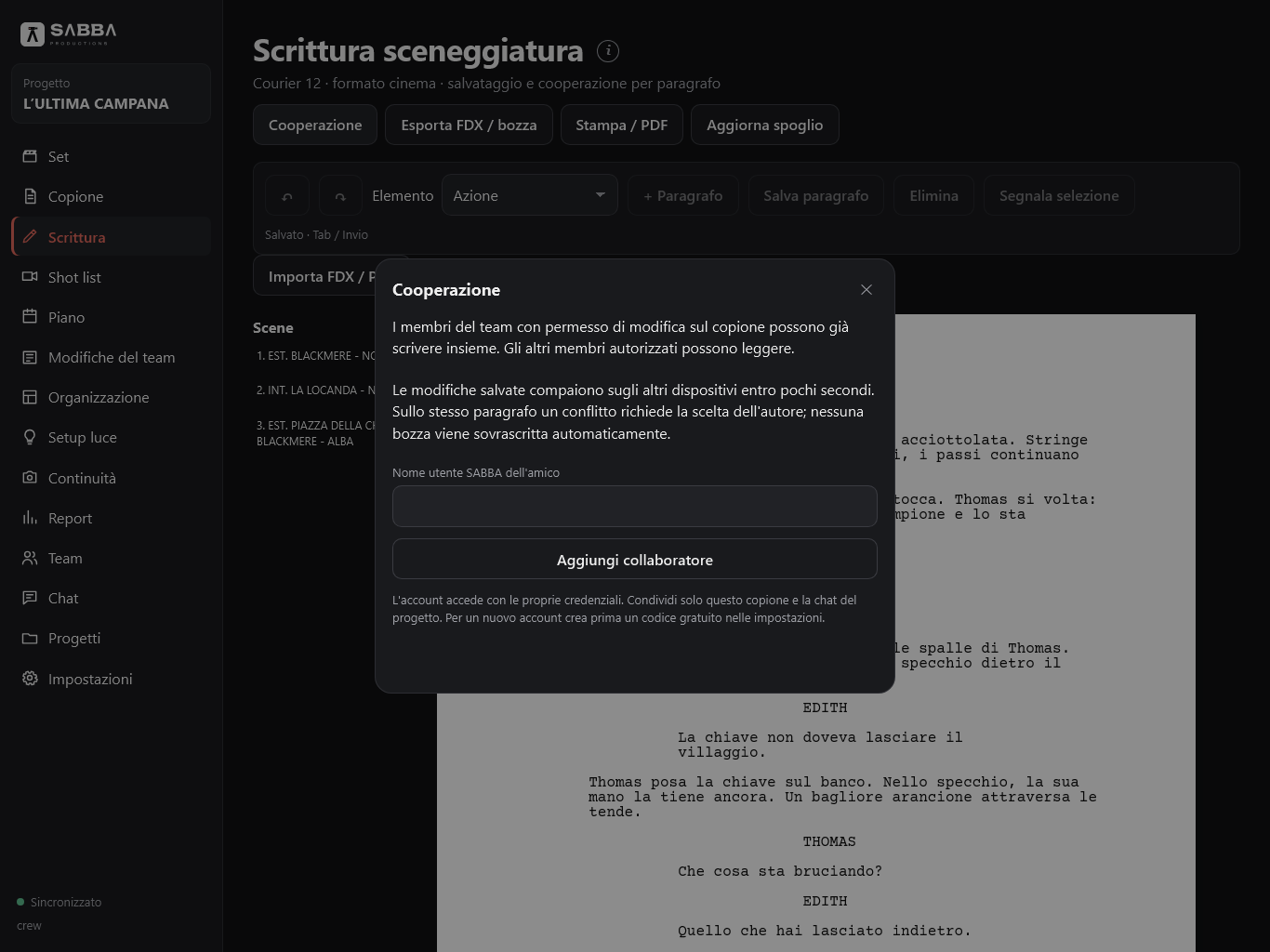
Assegna l’accesso al copione ai collaboratori. La sola lettura permette di consultarlo; il permesso di modifica consente di intervenire. Se due versioni dello stesso paragrafo sono in conflitto, confrontale prima di scegliere.
Usa Esporta FDX o Stampa / PDF per ottenere una copia. Aggiorna spoglio trasferisce le informazioni dal copione alla preparazione delle scene.
L’editor mostra il testo del copione, l’indice delle scene e i comandi per i paragrafi.Interfaccia in italianoInterfaccia nella lingua della pagina · Ingrandisci schermata
La finestra di cooperazione raccoglie gli accessi al copione del progetto.Interfaccia in italiano · Ingrandisci schermata
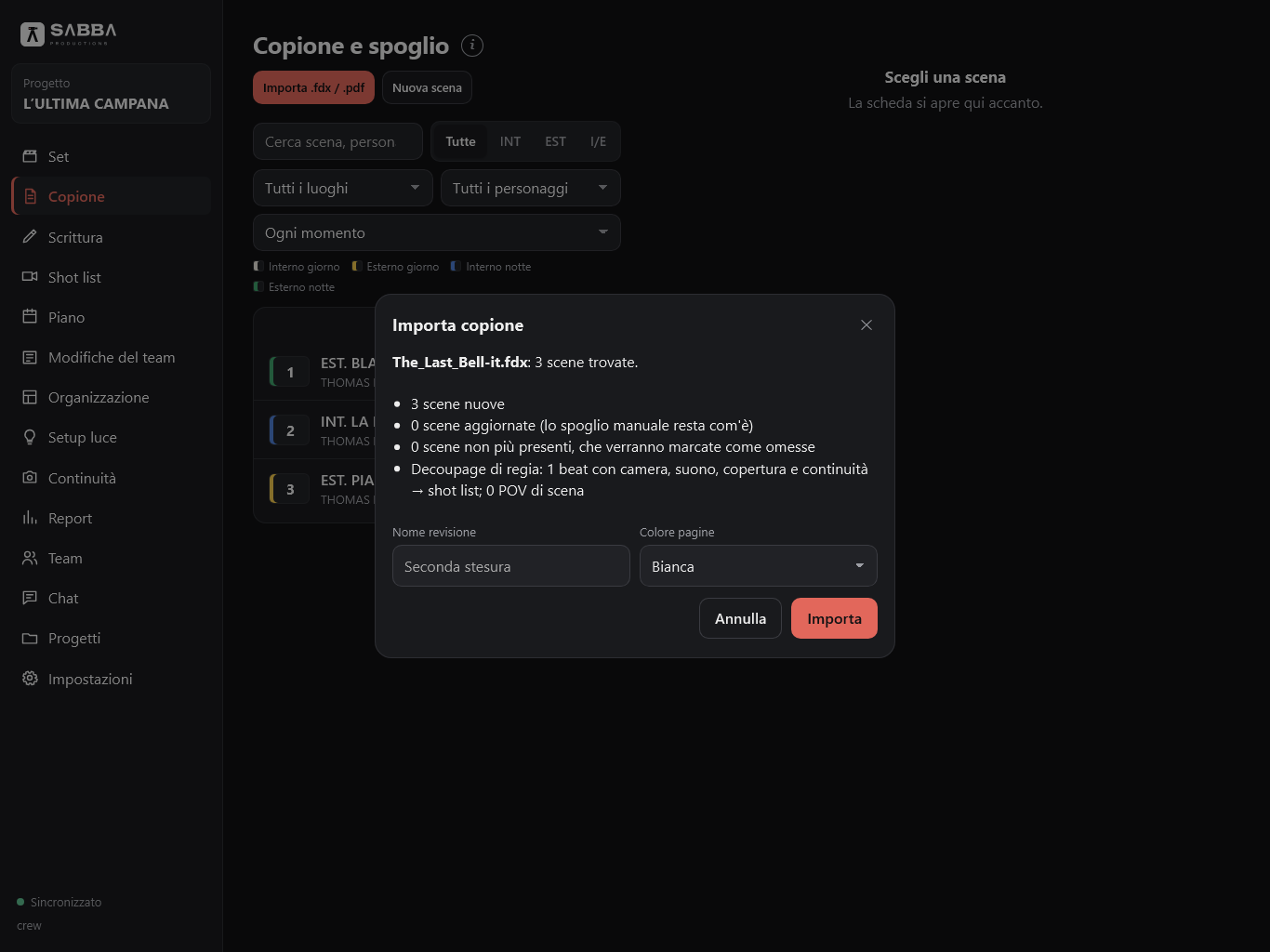
Importa un file Final Draft o PDF e controlla il testo prima di usarlo nella preparazione del progetto.
Apri il progetto e scegli Importa FDX / PDF, quindi seleziona il file. Sono ammessi file fino a 50 MB e PDF fino a 350 pagine.
Controlla l’anteprima: scene, personaggi e testo riconosciuto. Per un PDF scansionato verifica e correggi il risultato del riconoscimento OCR.
Se sostituisci un copione presente, puoi scaricare prima una copia FDX. Conferma soltanto dopo aver controllato l’anteprima.
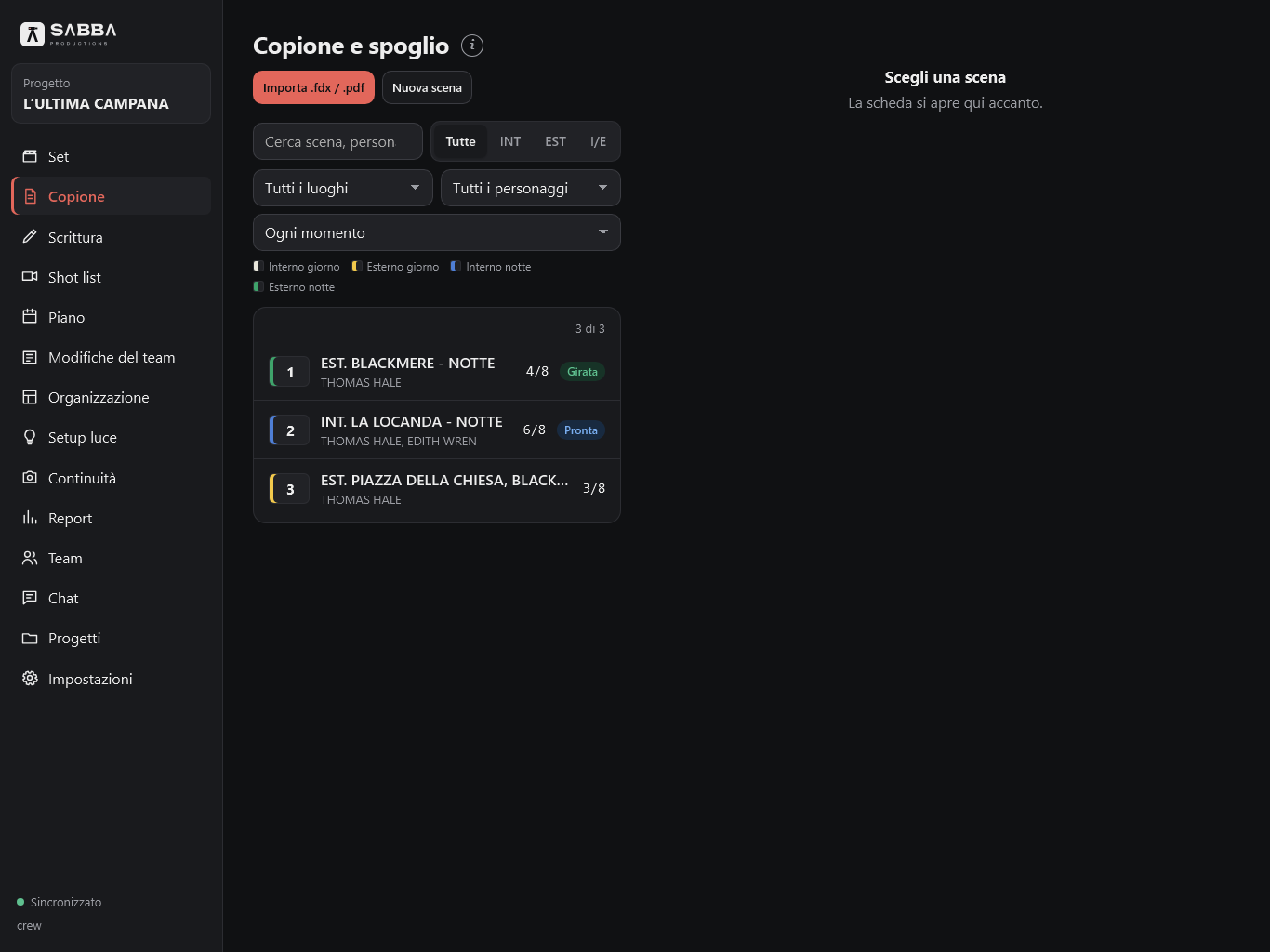
Dopo l’importazione controlla le scene e lo spoglio. Nelle revisioni FDX verifica il risultato della reimportazione e i collegamenti con il lavoro già svolto.
L’elenco raccoglie le scene importate con intestazioni e riferimenti del copione.Interfaccia in italianoInterfaccia nella lingua della pagina · Ingrandisci schermata
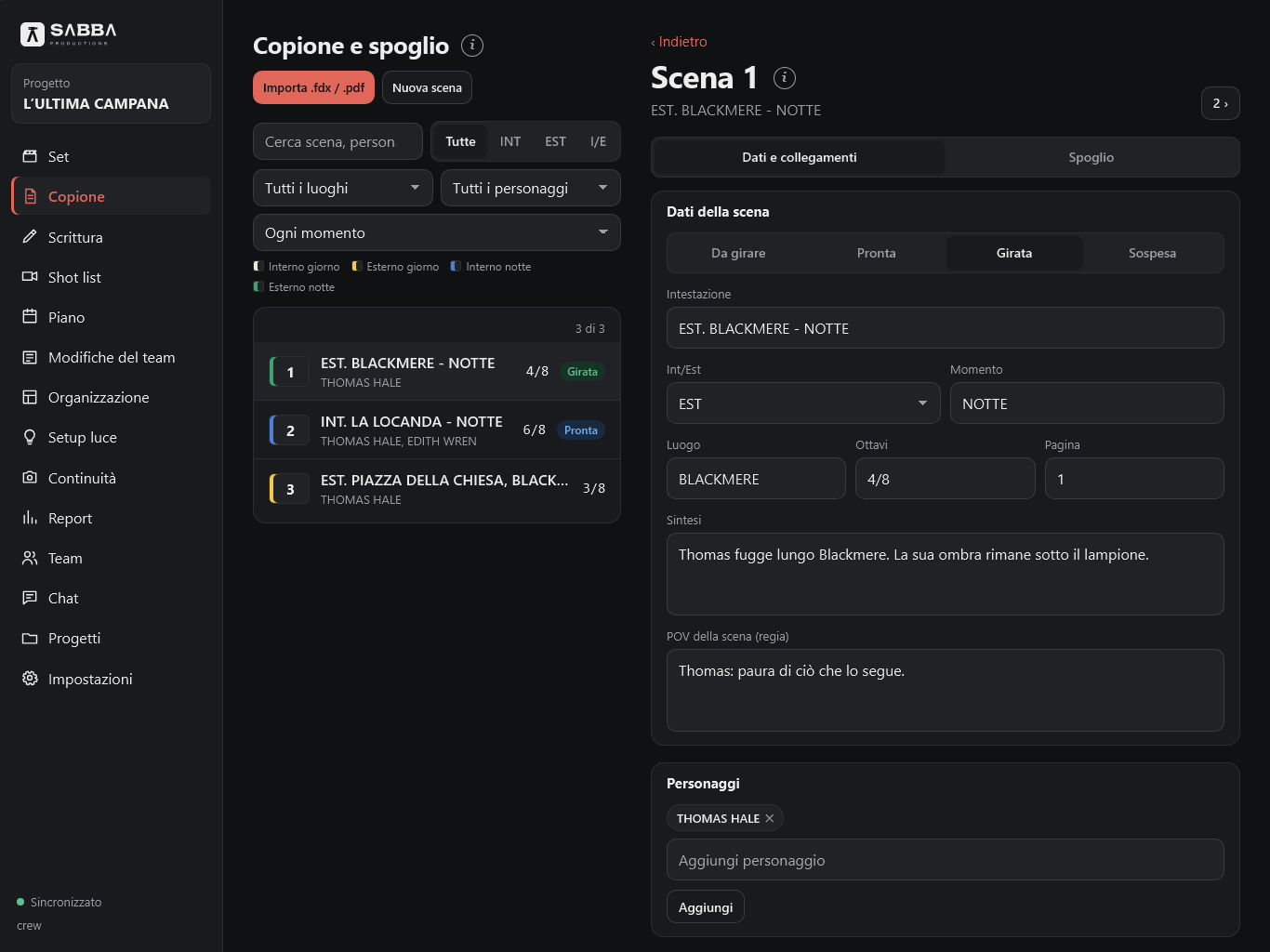
Dati e collegamenti della scenaInterfaccia in italianoInterfaccia nella lingua della pagina · Ingrandisci schermata
L’anteprima permette di controllare il testo e le scene riconosciute prima dell’importazione.Interfaccia in italianoInterfaccia nella lingua della pagina · Ingrandisci schermata
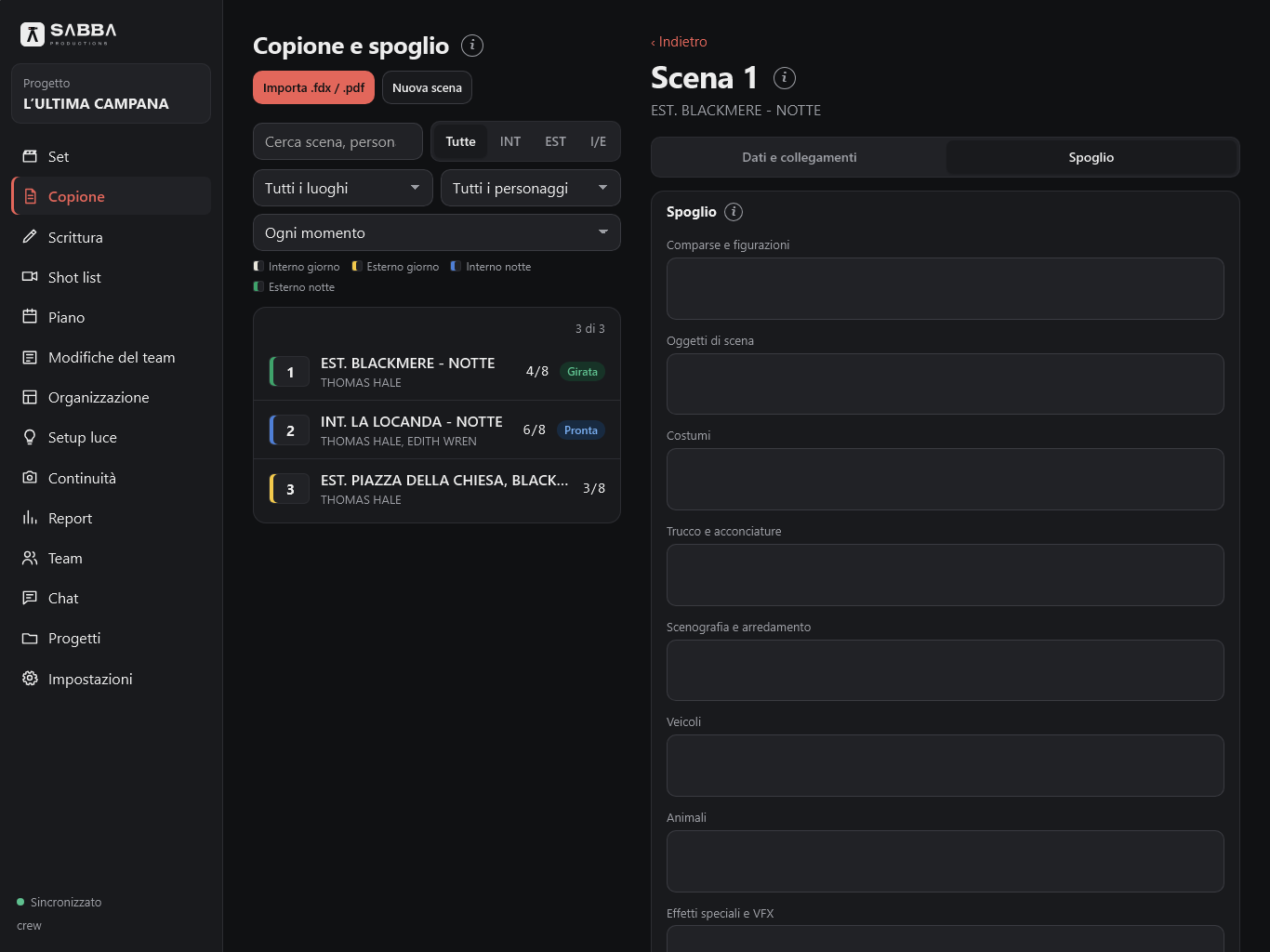
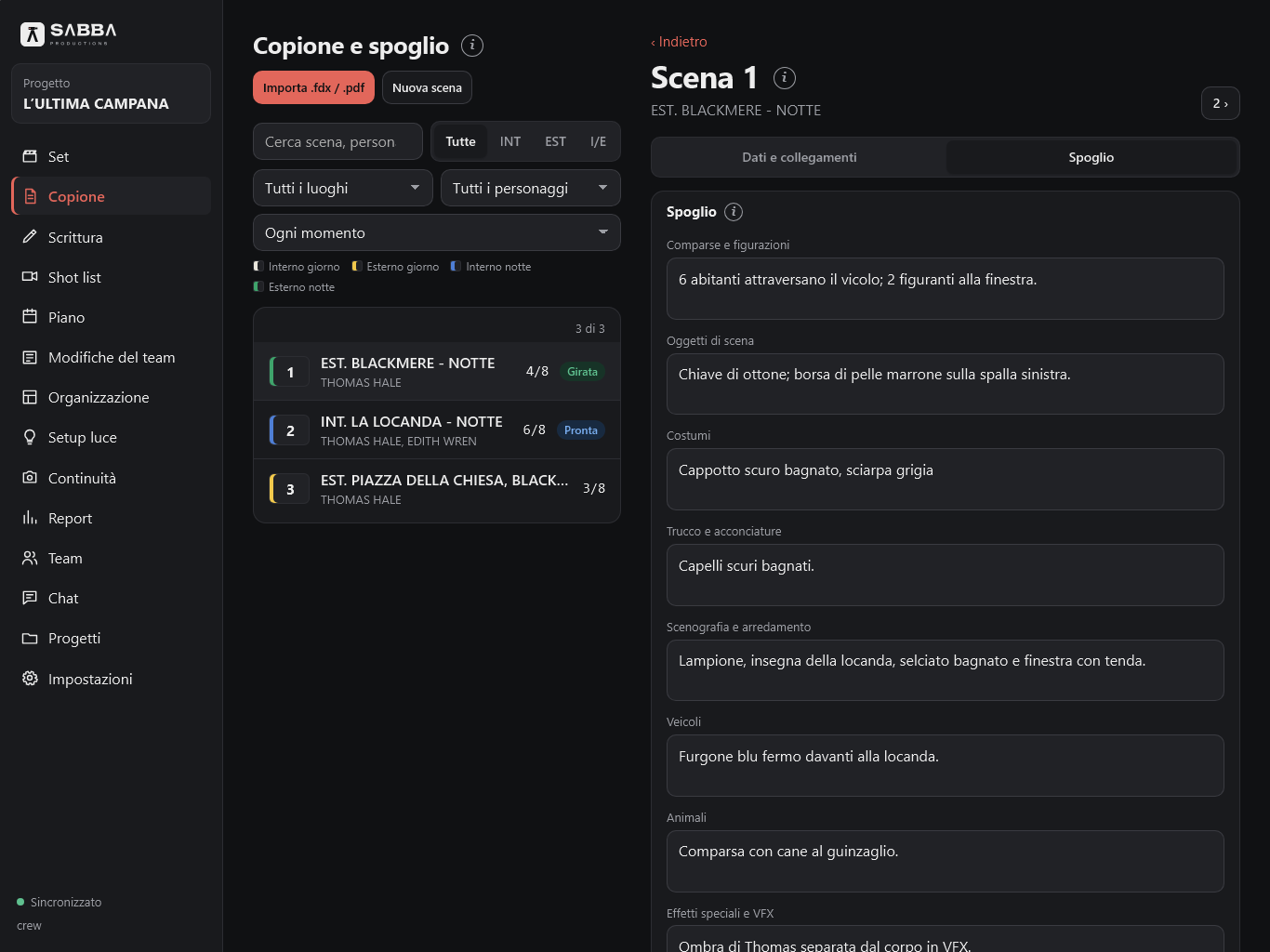
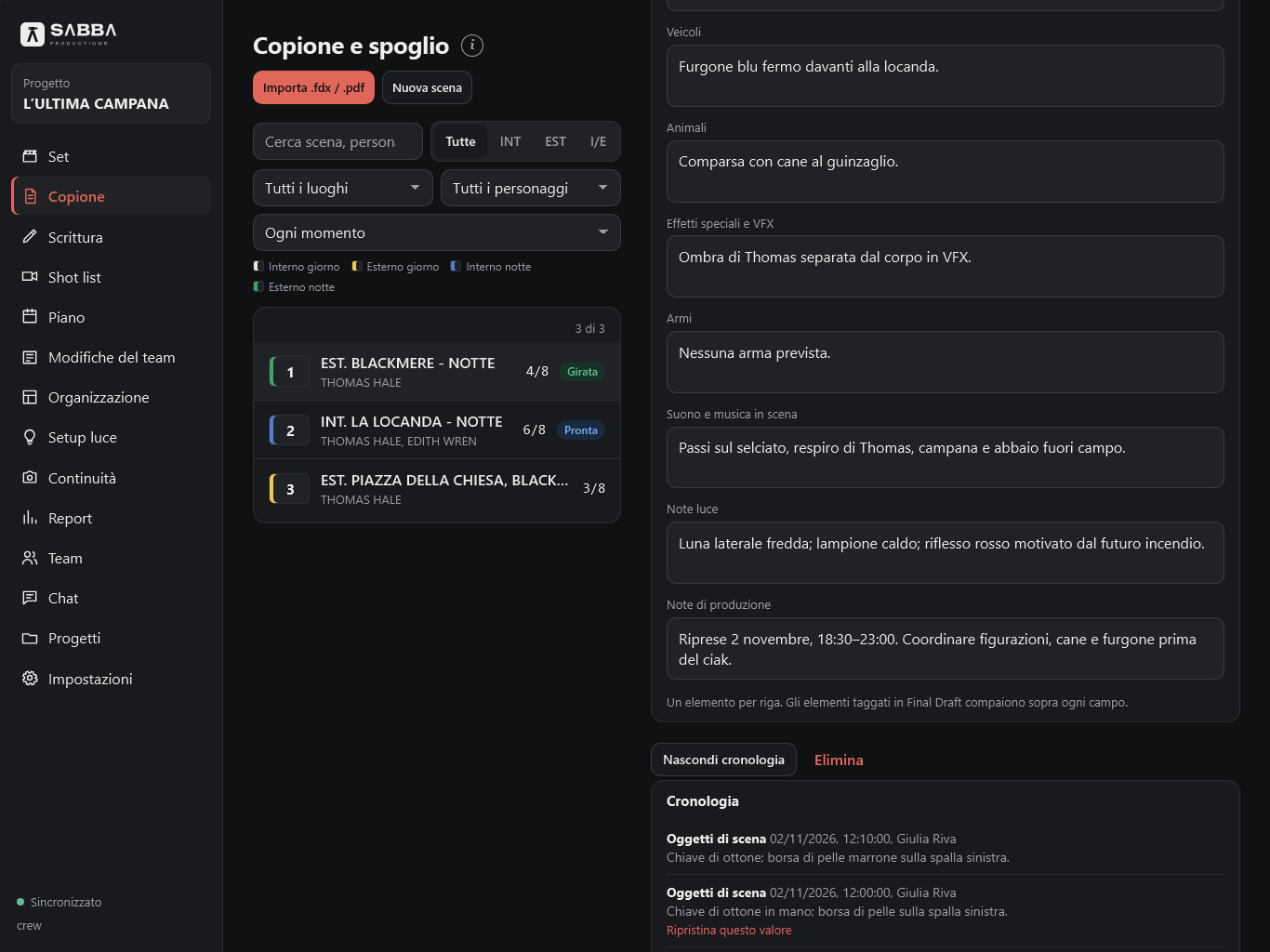
Dopo aver importato e controllato il copione, apri ogni scena e compila gli elementi necessari ai reparti: personaggi, comparse, oggetti, costumi, trucco, veicoli ed effetti. Controlla le liste per reparto prima di preparare le giornate di ripresa. Il video mostra il passaggio dal copione importato allo spoglio.
Copione importato: spoglio da compilareInterfaccia in italianoInterfaccia nella lingua della pagina · Ingrandisci schermata
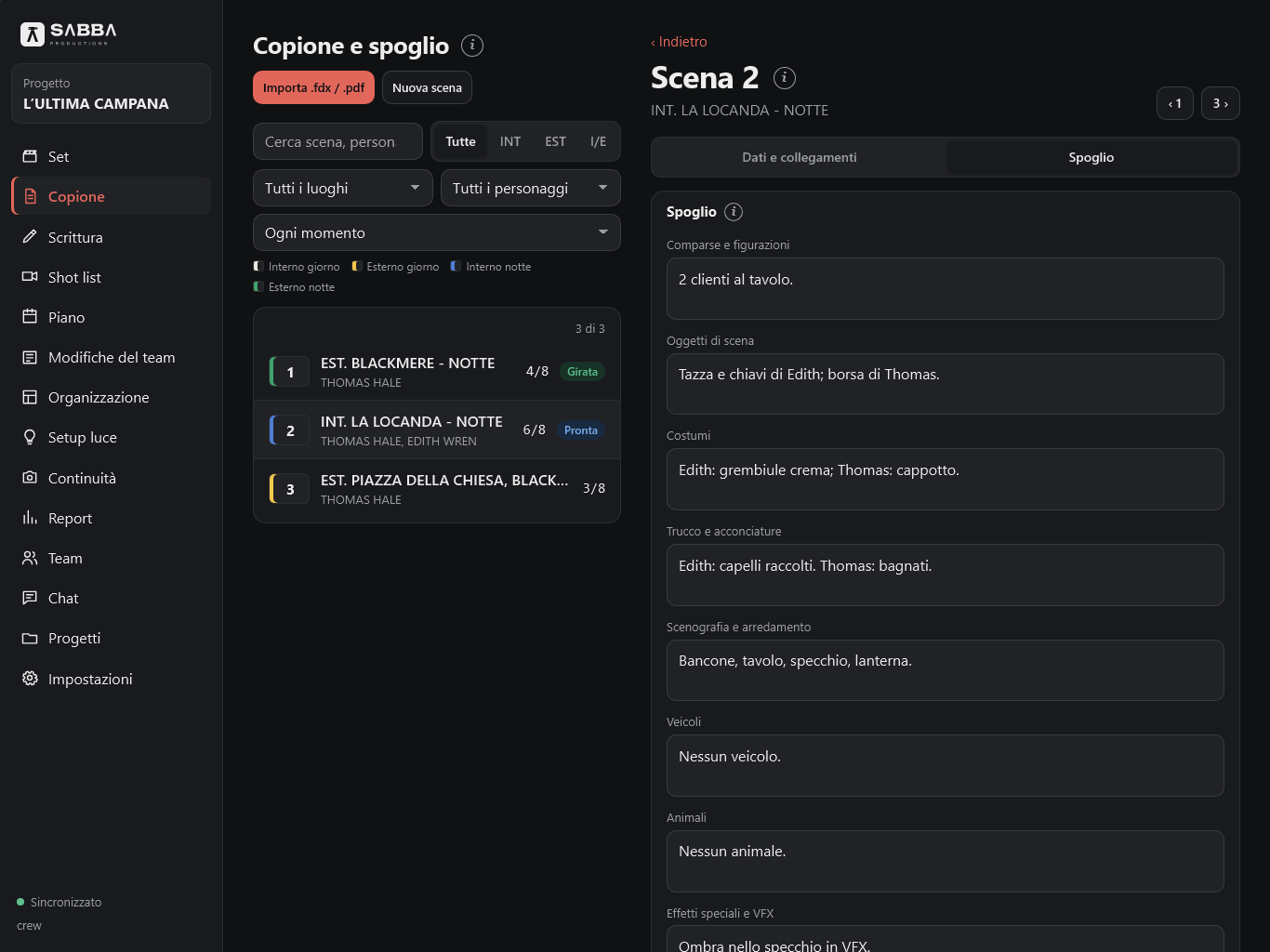
Spoglio compilato: figurazioni, oggetti e scenografiaInterfaccia in italianoInterfaccia nella lingua della pagina · Ingrandisci schermata
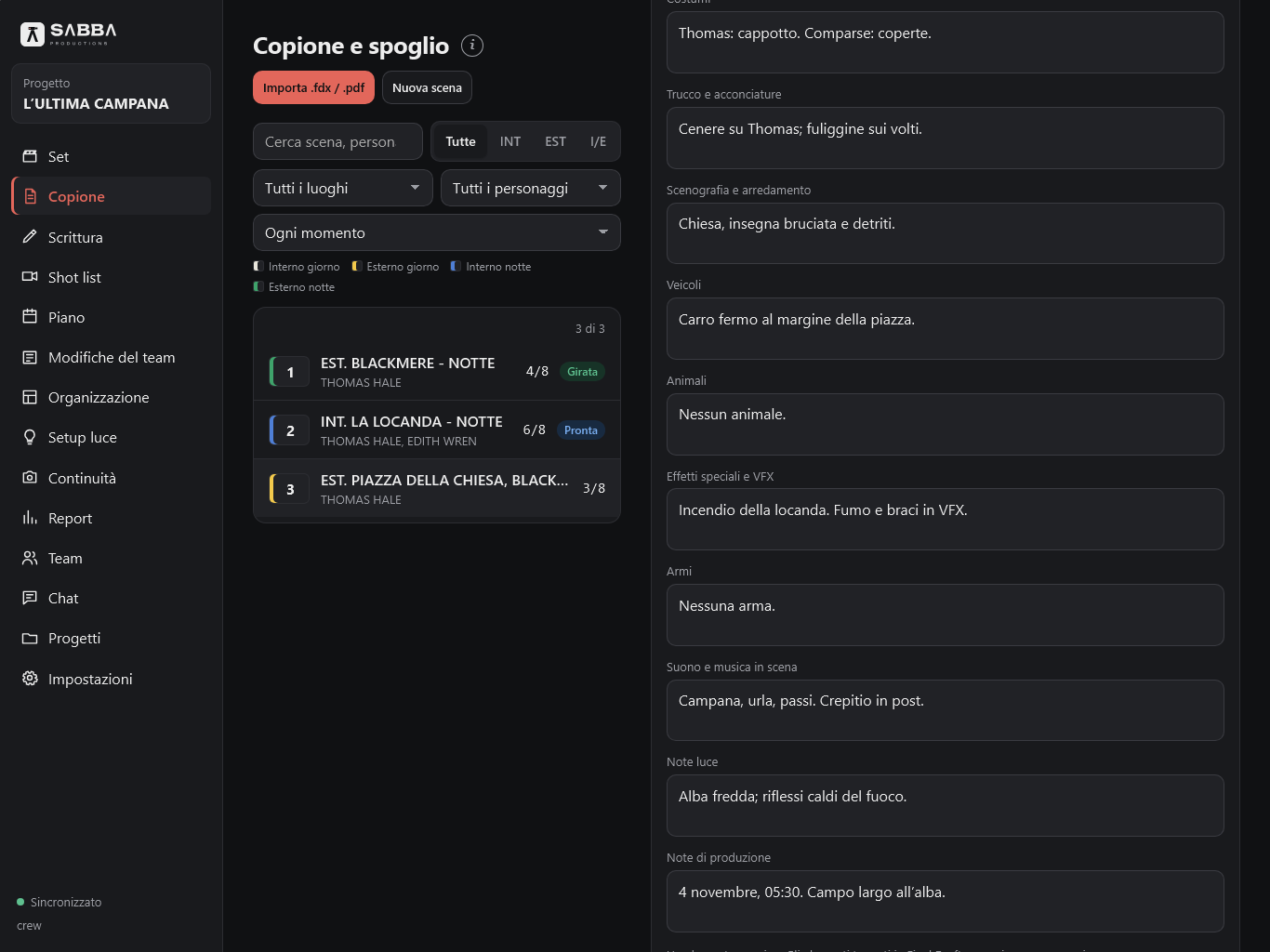
Spoglio compilato: veicoli, animali e VFXInterfaccia in italianoInterfaccia nella lingua della pagina · Ingrandisci schermata
Spoglio compilato della scena 2Interfaccia in italianoInterfaccia nella lingua della pagina · Ingrandisci schermata
Spoglio compilato della scena 3Interfaccia in italianoInterfaccia nella lingua della pagina · Ingrandisci schermata
Organizzazione raccoglie le informazioni operative che servono a preparare il lavoro della produzione.
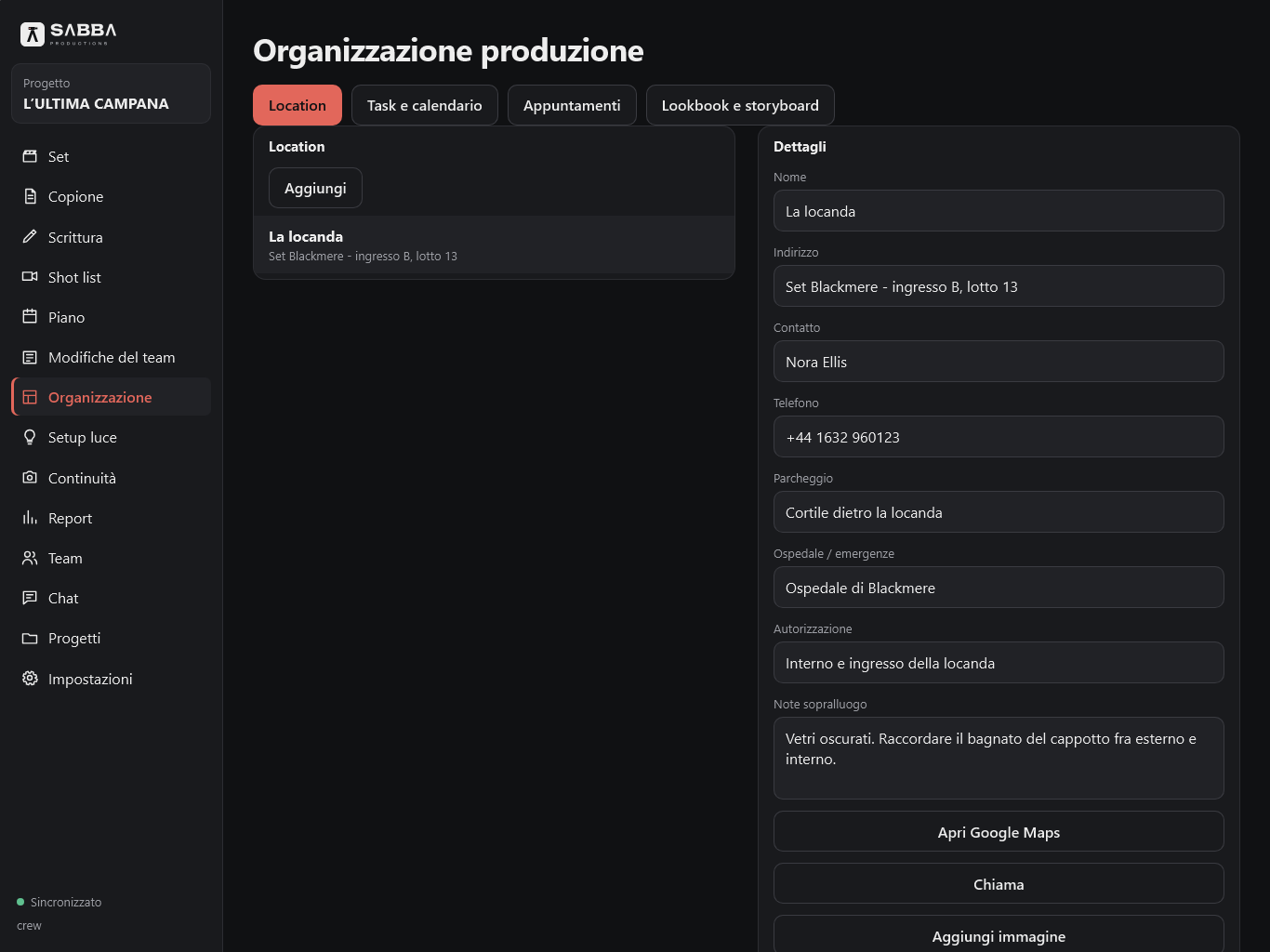
In Location compila indirizzi, referenti, contatti, parcheggi, ospedale e note sulle autorizzazioni.
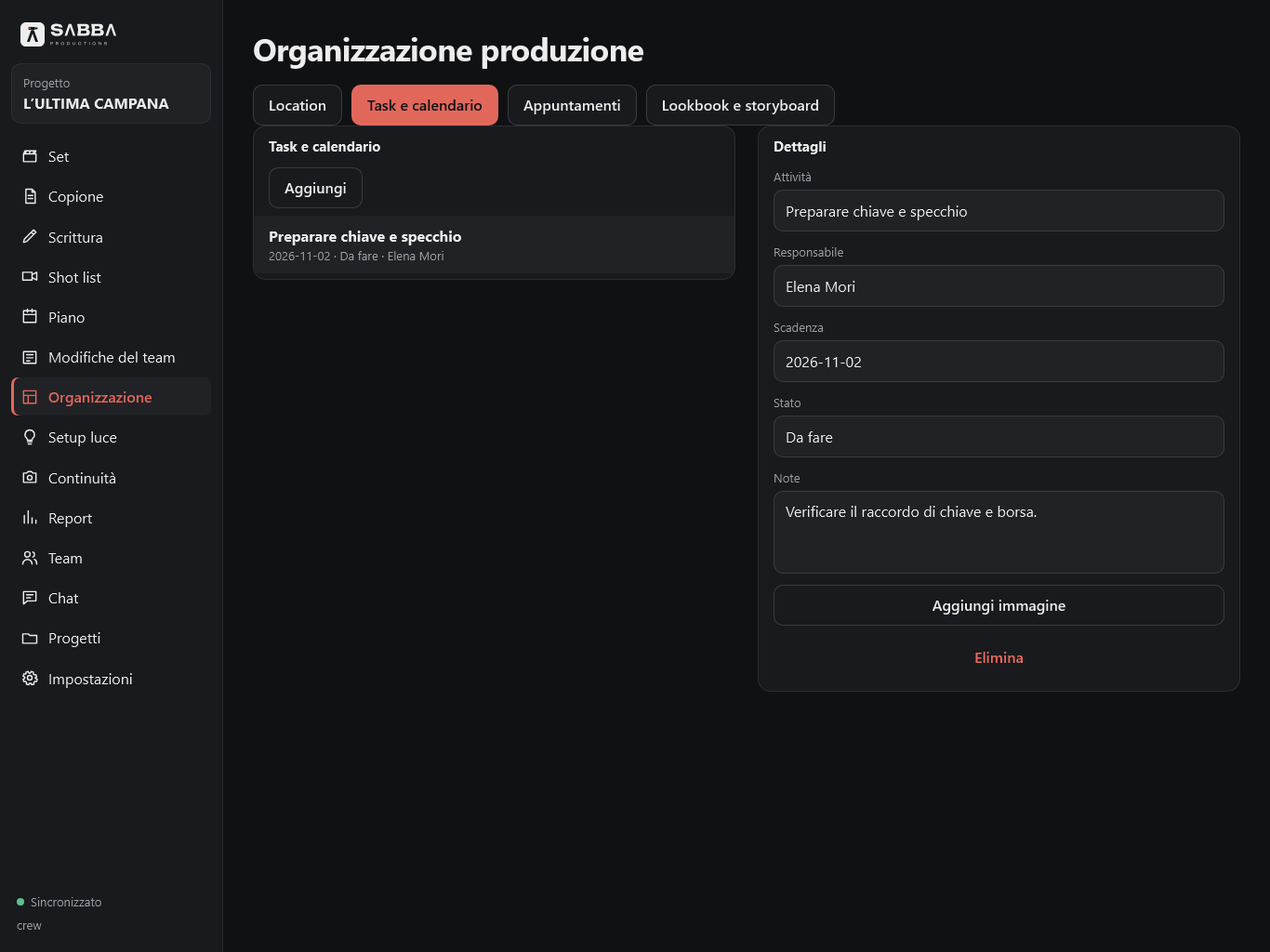
In Task e calendario assegna attività con responsabile, scadenza e stato.
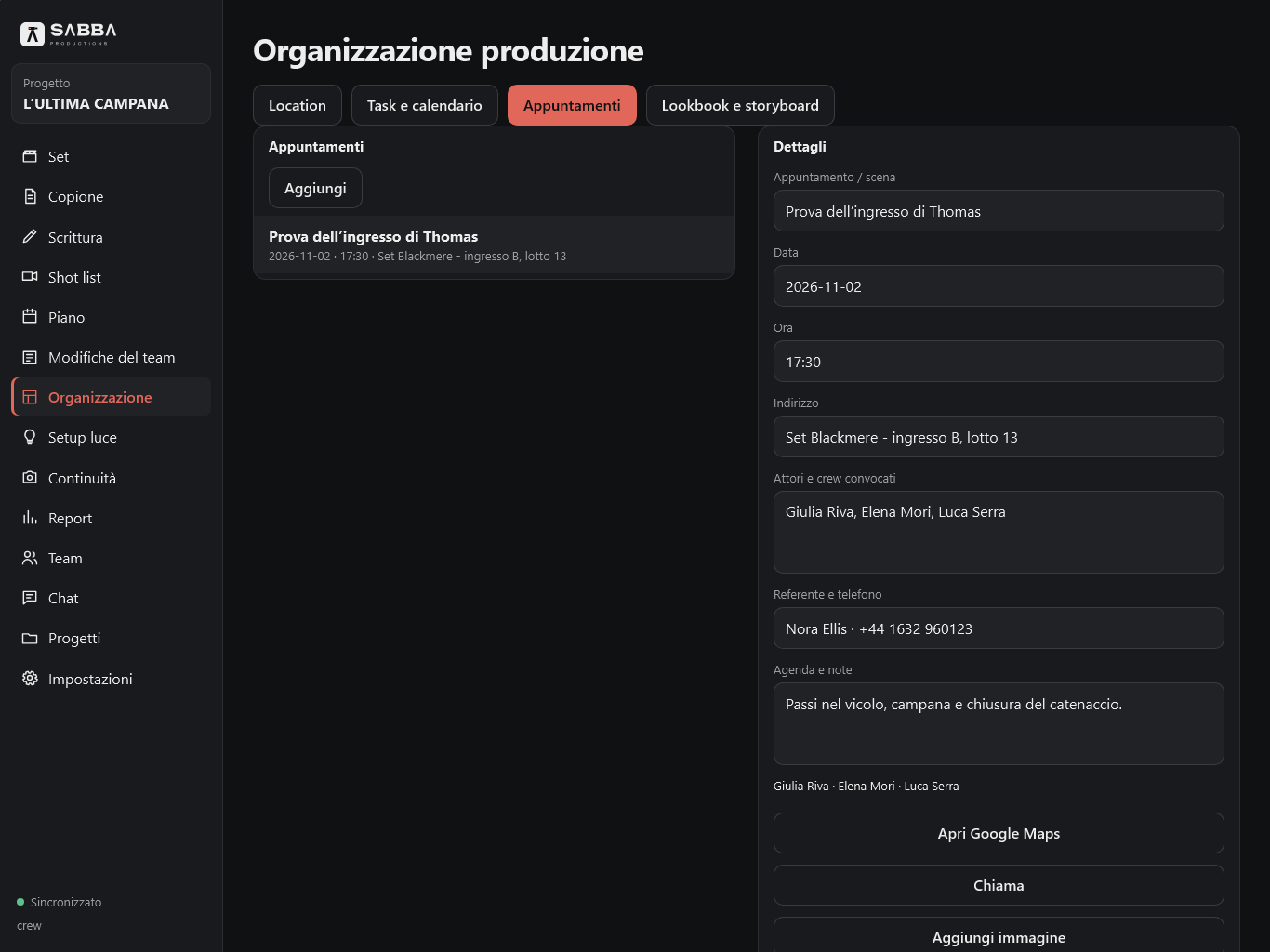
In Appuntamenti inserisci data, orari, location e persone convocate. Controlla che siano coerenti con il piano.
In Lookbook e storyboard ordina immagini, categorie e note. I collaboratori consultano o modificano i contenuti secondo i permessi assegnati.
La scheda location raccoglie indirizzo, contatti e informazioni logistiche.Interfaccia in italianoInterfaccia nella lingua della pagina · Ingrandisci schermata
L’attività mostra il lavoro assegnato, il responsabile, la scadenza e lo stato.Interfaccia in italianoInterfaccia nella lingua della pagina · Ingrandisci schermata
L’appuntamento riunisce orari, location e persone convocate.Interfaccia in italianoInterfaccia nella lingua della pagina · Ingrandisci schermata
1 / 3 · Scheda location
06 / PASSO
Preparare l’ordine del giorno
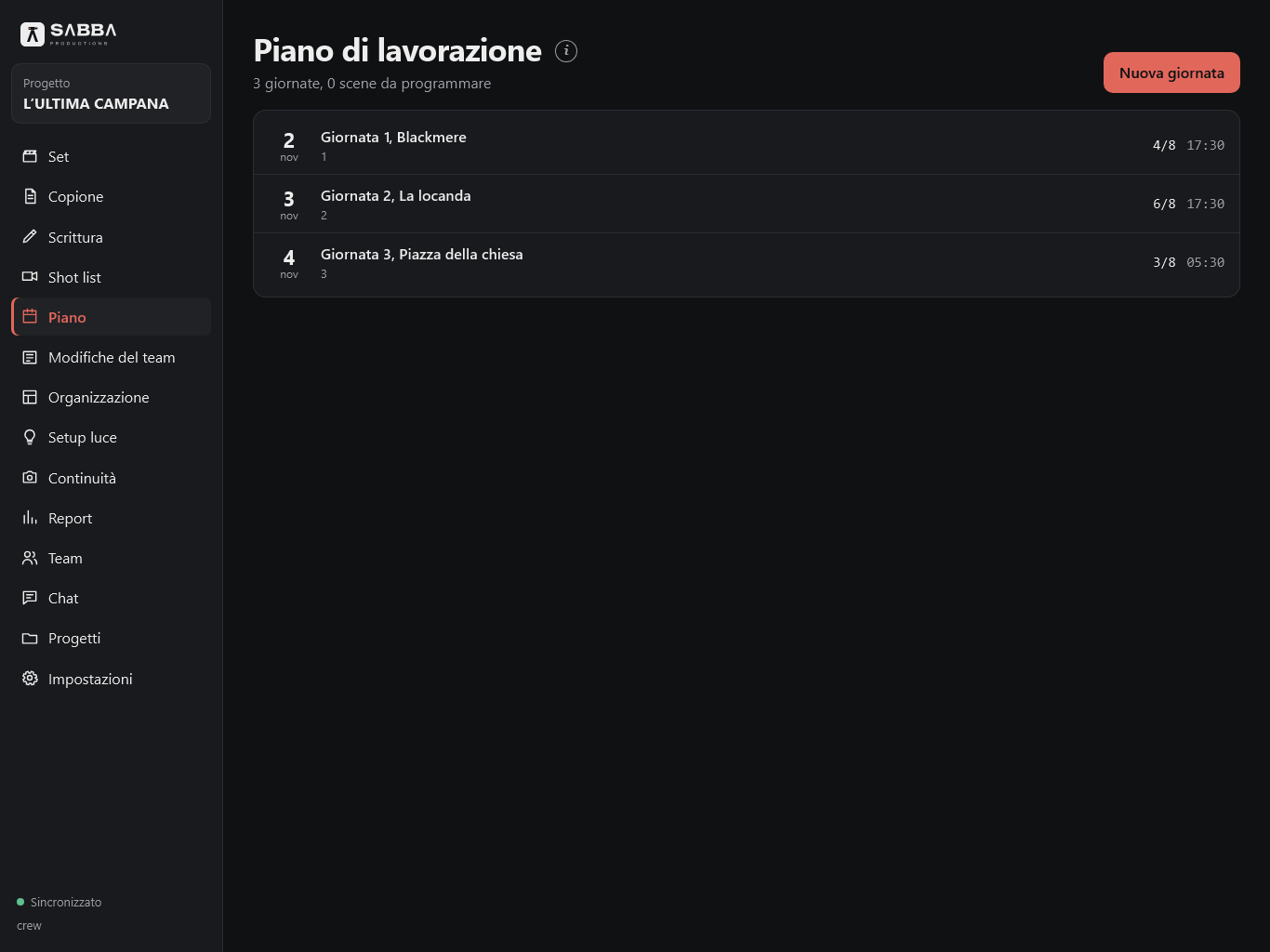
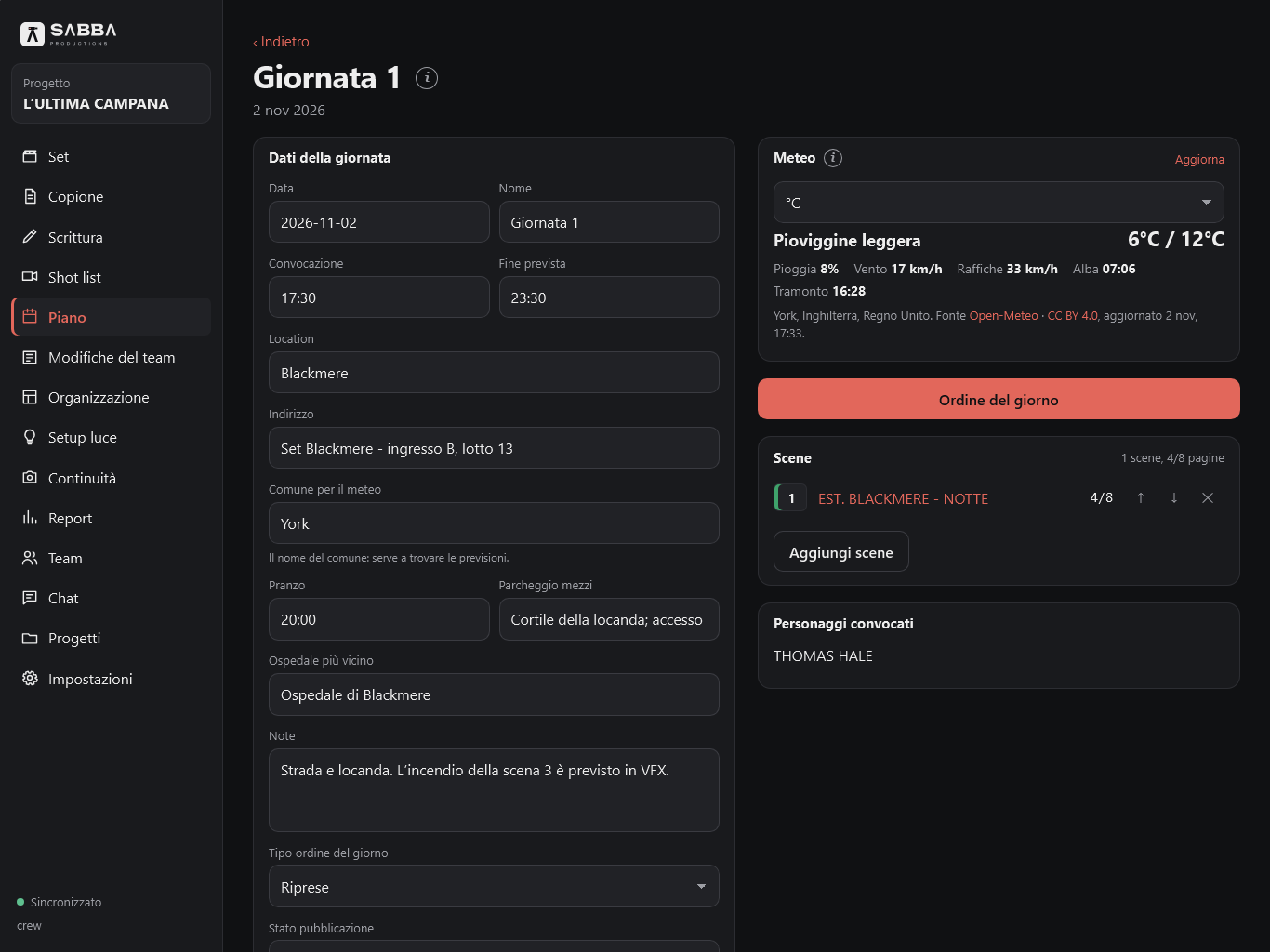
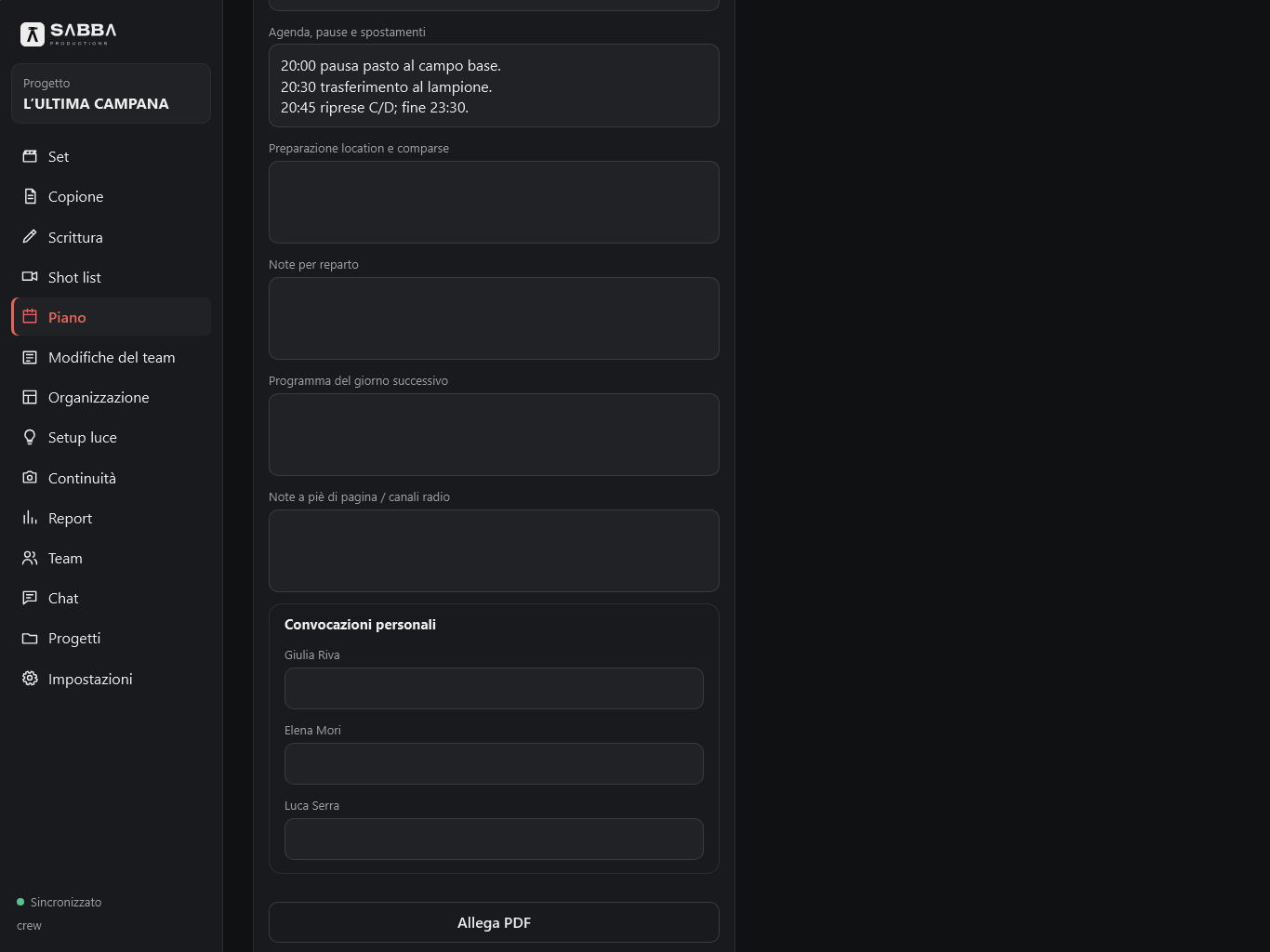
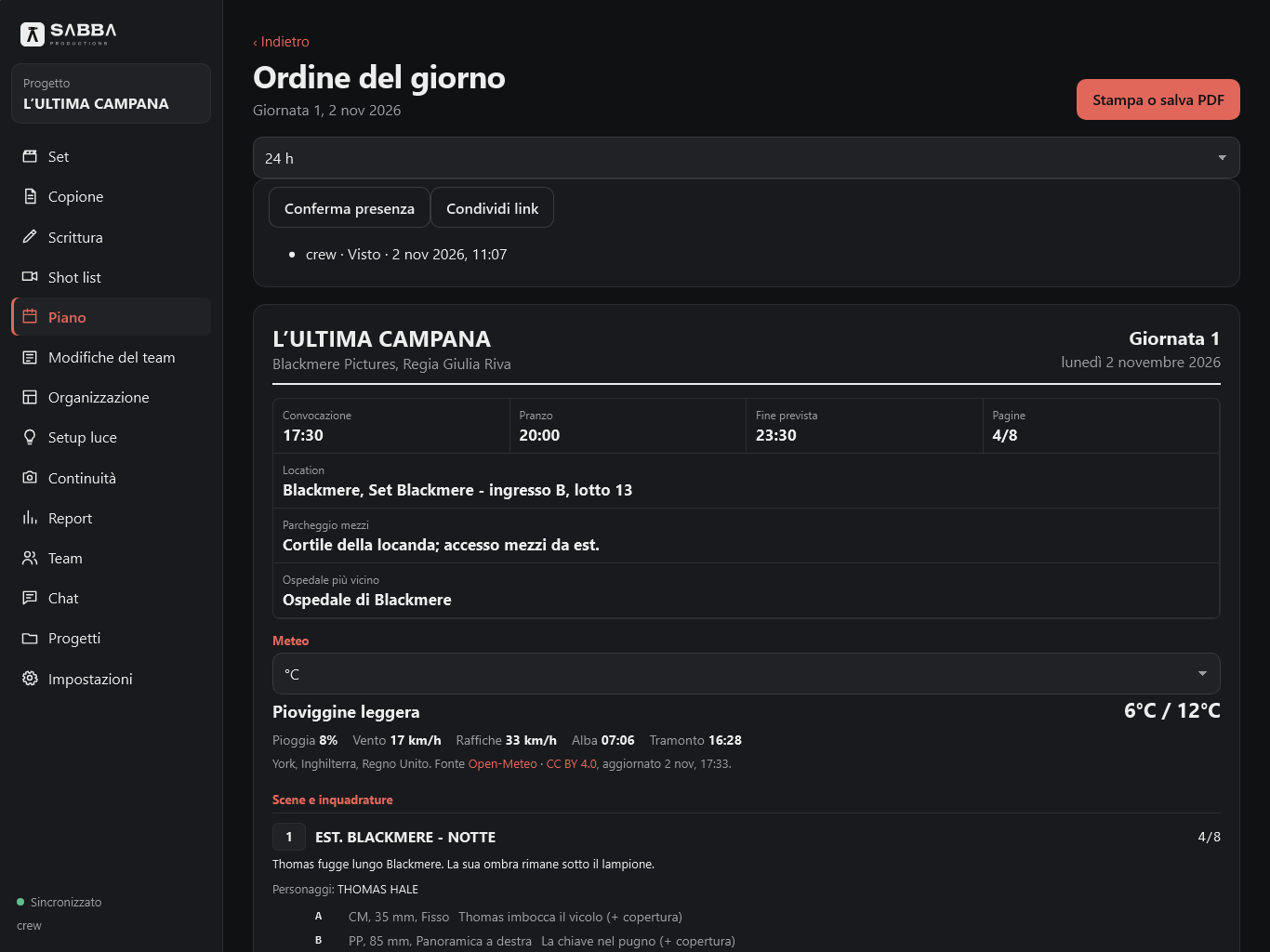
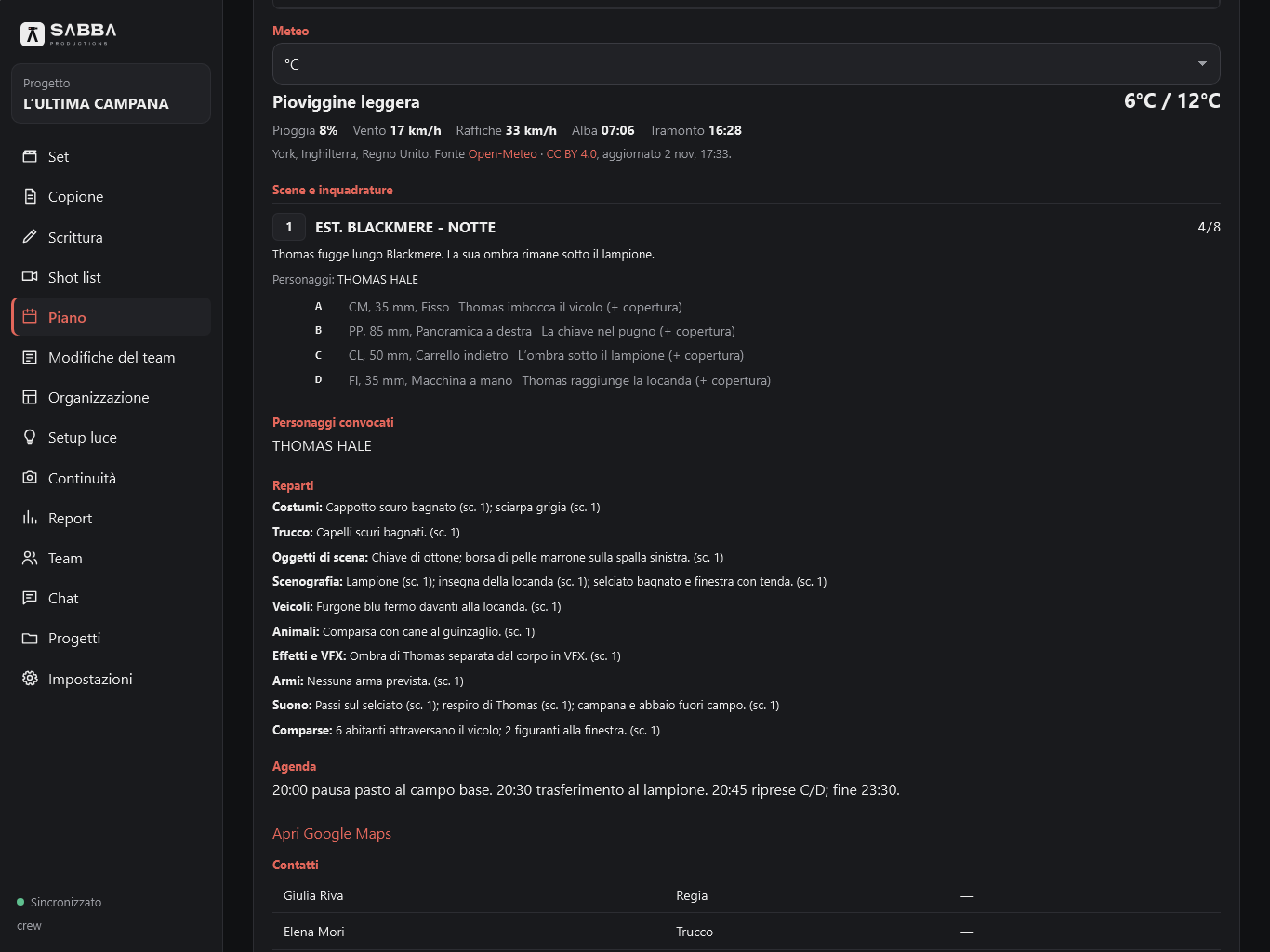
Nel Piano distribuisci le scene nelle giornate e completa orari, convocazioni, location e riferimenti logistici. Apri l’ordine del giorno della giornata, controlla i dati con la produzione e prepara la versione da stampare o salvare in PDF. Il video mostra come passare dal piano al documento per la troupe.
Giornate di lavorazioneInterfaccia in italianoInterfaccia nella lingua della pagina · Ingrandisci schermata
Scene assegnate alla giornataInterfaccia in italianoInterfaccia nella lingua della pagina · Ingrandisci schermata
Agenda della giornata: pause e spostamentiInterfaccia in italianoInterfaccia nella lingua della pagina · Ingrandisci schermata
Ordine del giorno pronto per la stampaInterfaccia in italianoInterfaccia nella lingua della pagina · Ingrandisci schermata
Ordine del giorno: meteo della giornataInterfaccia in italianoInterfaccia nella lingua della pagina · Ingrandisci schermata
Il titolare condivide il progetto assegnando a ciascun collaboratore soltanto le sezioni e i permessi necessari.
Apri il progetto e, in Team, scegli Nuovo invito.
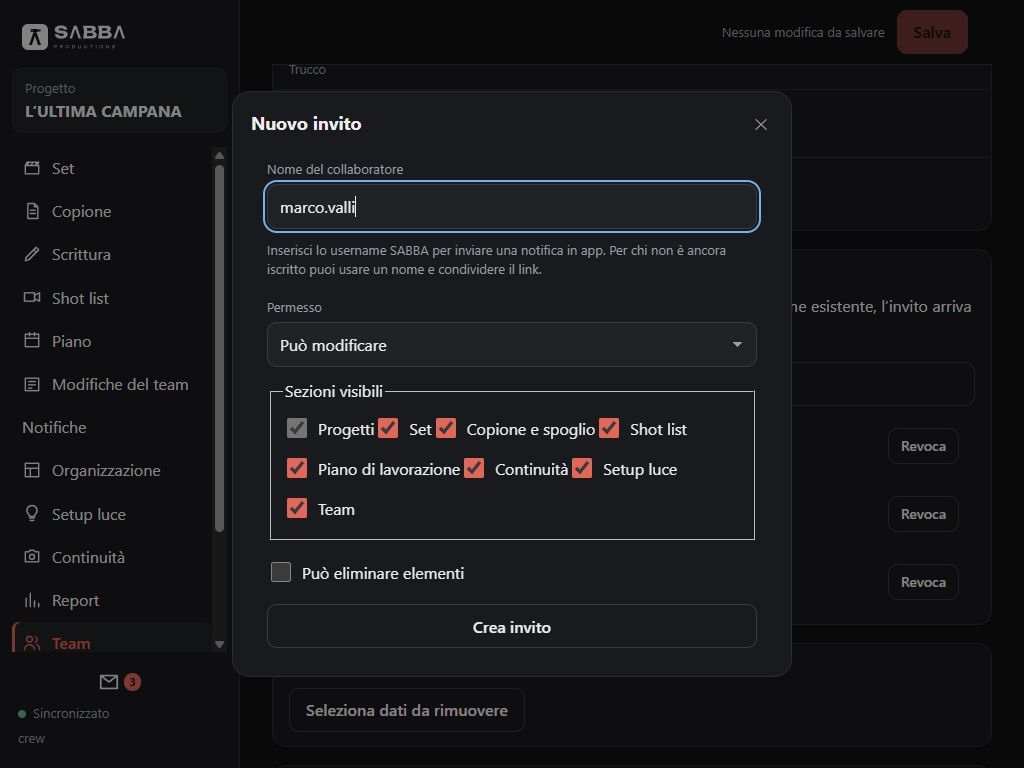
Inserisci lo username di un account SABBA attivo per inviare l’invito nelle sue notifiche. Per una persona non ancora iscritta puoi usare un nome e condividere il link personale monouso.
Seleziona le sezioni visibili e scegli Può modificare oppure Sola lettura. Il permesso Può eliminare elementi è separato: concedilo soltanto quando serve.
Premi Crea invito. Il destinatario apre l’invito e lo accetta con il proprio account. Controlla lo stato nell’elenco; Revoca interrompe l’accesso al progetto.
Nuovo invito: username del collaboratore, sezioni visibili e permesso di eliminazione separato.Interfaccia in italianoInterfaccia nella lingua della pagina · Ingrandisci schermata
Permessi di Giulia: Copione e Piano con modifica diretta, altre sezioni in sola lettura.Interfaccia in italianoInterfaccia nella lingua della pagina · Ingrandisci schermata
1 / 2 · Nuovo invito: username del collaboratore, sezioni visibili e permesso di eliminazione separato.
Gli avvisi permettono di ritrovare le modifiche condivise. I permessi stabiliscono chi può consultare o cambiare ogni sezione.
Apri Notifiche dall’icona della busta e scegli un aggiornamento per aprirne il dettaglio.
Consulta il contenuto interessato: gli avvisi rispettano le sezioni a cui hai accesso.
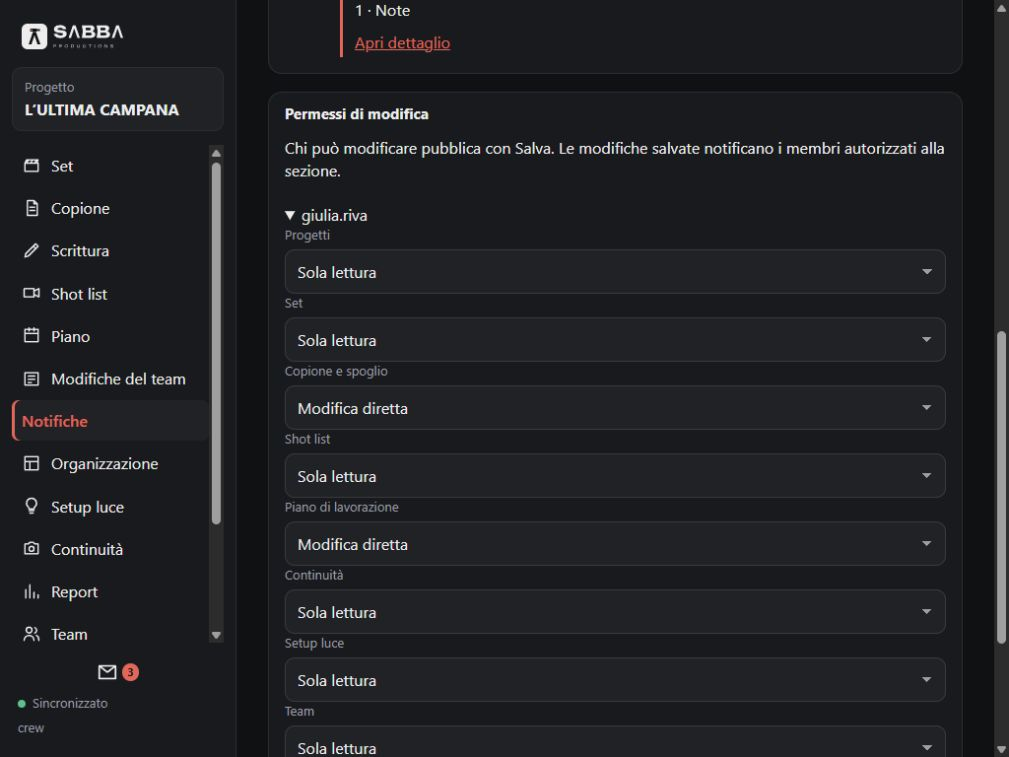
Il titolare gestisce i Permessi di modifica: Sola lettura consente la consultazione; Modifica diretta consente il salvataggio nelle sezioni autorizzate.
Chi può modificare pubblica con Salva: i nuovi salvataggi non richiedono approvazione e notificano i membri autorizzati alla sezione. Le eventuali proposte precedenti restano conservate.
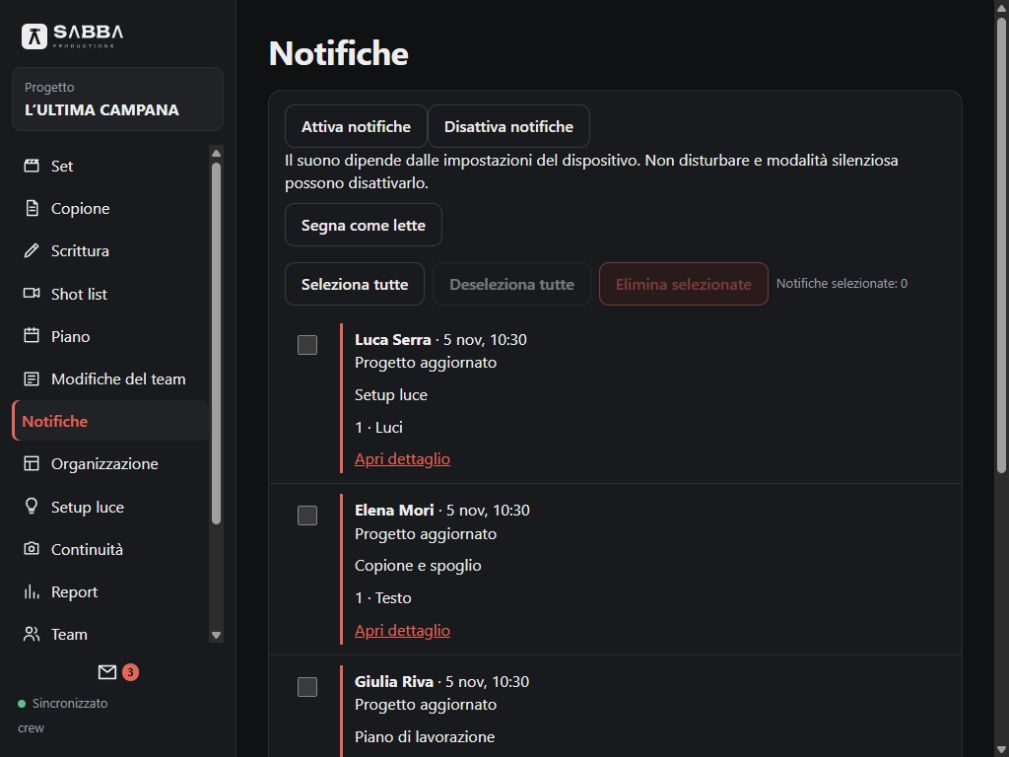
Notifiche: attivazione sul dispositivo ed elenco degli aggiornamenti del progetto.Interfaccia in italianoInterfaccia nella lingua della pagina · Ingrandisci schermata
Permessi di Giulia: Copione e Piano con modifica diretta, altre sezioni in sola lettura.Interfaccia in italianoInterfaccia nella lingua della pagina · Ingrandisci schermata
1 / 2 · Notifiche: attivazione sul dispositivo ed elenco degli aggiornamenti del progetto.
Attiva gli avvisi su ogni dispositivo su cui vuoi riceverli.
Su iPhone e iPad apri SABBA in Safari, tocca Condividi e Aggiungi alla schermata Home. Avvia SABBA dalla sua icona e accedi. Su Android e computer usa un browser compatibile con le notifiche.
Apri Notifiche dall’icona della busta, premi Attiva notifiche e consenti la richiesta del dispositivo o del browser.
Controlla la conferma dell’attivazione e ripeti la procedura sugli altri dispositivi.
Il suono dipende dal dispositivo: modalità silenziosa e Non disturbare possono disattivarlo. Se il permesso è stato negato, riabilitalo nelle impostazioni delle notifiche o nei permessi del sito, poi riprova. Per interrompere gli avvisi usa Disattiva notifiche.
Notifiche: attivazione sul dispositivo ed elenco degli aggiornamenti del progetto.Interfaccia in italianoInterfaccia nella lingua della pagina · Ingrandisci schermata
1 / 1 · Notifiche: attivazione sul dispositivo ed elenco degli aggiornamenti del progetto.
10 / PASSO
Preparare il set offline
Prima di partire, apri il progetto con connessione attiva e controlla che dati e foto necessari siano sul dispositivo. Verifica la sincronizzazione. Sul set registra ciak, take e note; quando torna la rete, attendi il completamento della sincronizzazione prima di cambiare dispositivo.
 su tutti i dispositivi
 Apri SABBA