Scegli il collaboratore
Apri Team, crea un nuovo invito e scegli un ruolo di partenza.
Team
Invita truccatore, tecnico del suono, VFX e altri collaboratori. Scegli quali sezioni del progetto possono aprire e se possono consultarle o modificarle.
La condivisione avviene per sezione del progetto. Il riepilogo del progetto resta disponibile a ogni invitato.
Apri Team, crea un nuovo invito e scegli un ruolo di partenza.
Adatta le sezioni visibili. Scegli sola lettura o modifica; il permesso di eliminare si concede separatamente.
Mostra il QR sul set oppure condividi il link tramite WhatsApp o email. L’invito riguarda quel progetto.
TEAM / DEMO
Esempio: nessun invito viene creato
VFX è un esempio di configurazione delle sezioni, non un ruolo predefinito.
 L’ultima campana
Il collaboratore vede
Esempio: nessun invito viene creato
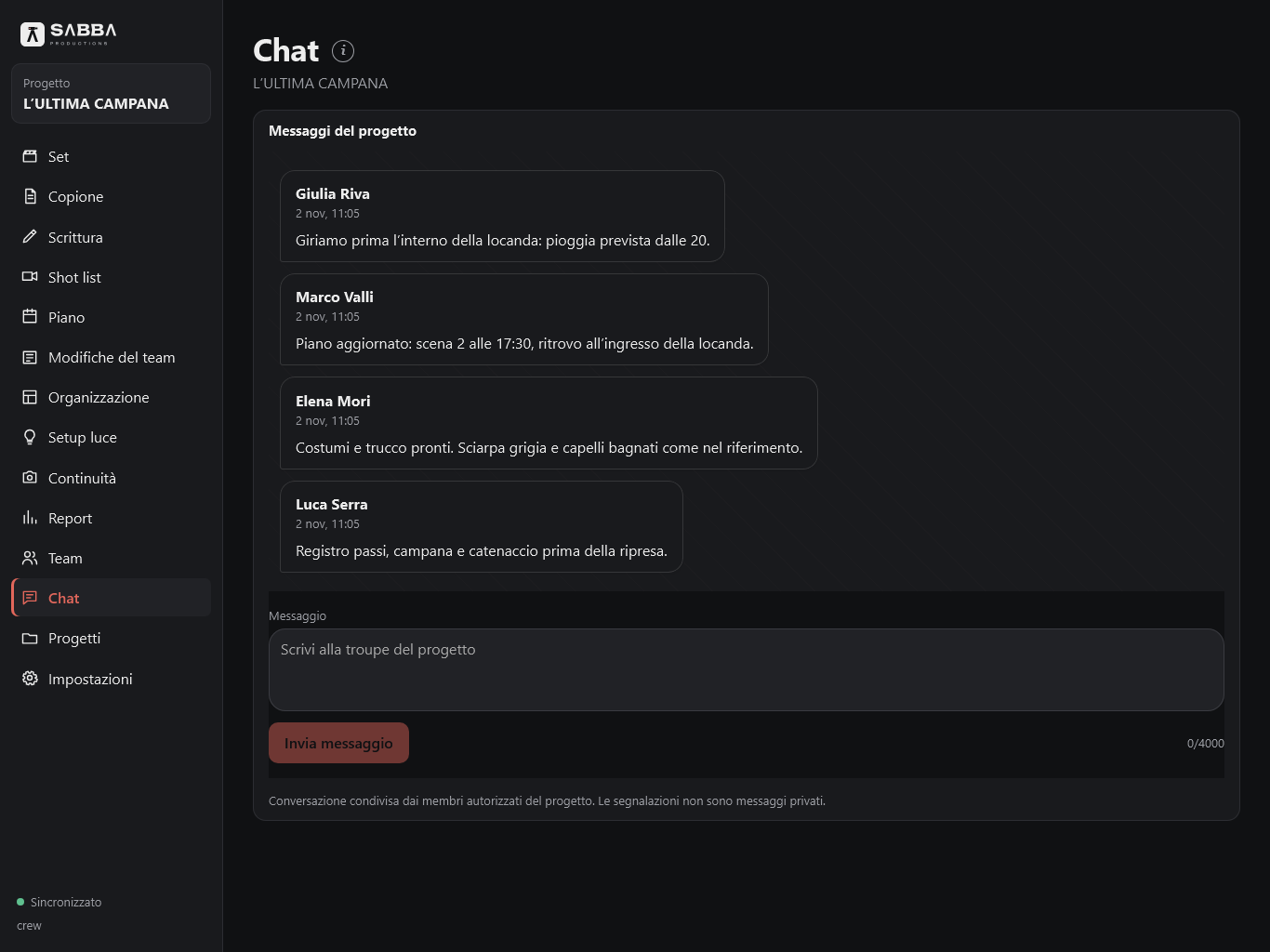
I membri autorizzati possono leggere e scrivere nella chat del progetto anche se hanno accesso in sola lettura ai dati. Serve una connessione; i nuovi membri vedono anche i messaggi precedenti.
Chi ha il permesso di modifica sul Copione può usare anche Scrittura. Con la sola lettura può consultare il testo. Da Cooperazione puoi aggiungere un account SABBA esistente al solo copione e alla chat del progetto, senza aprire le altre sezioni. Le modifiche allo stesso paragrafo richiedono una scelta in caso di conflitto.
Puoi modificare la scelta iniziale delle sezioni quando prepari l’invito e revocare l’accesso in seguito. La revoca impedisce nuove connessioni con quel link.
TEAM / LOGISTICS
Segui una situazione di lavoro: cambia la previsione, la produzione propone un’alternativa e i reparti si coordinano nella chat del progetto.
THE LAST BELL · BlackmereDemo interattiva
Passo 1 di 4: Previsione
La produzione aggiorna il piano; la troupe si coordina via chat. La sequenza è una simulazione e non invia messaggi.
No: nel preset Trucco e acconciature sono selezionati Copione, Piano e Continuità. Setup luce resta escluso. Puoi adattare la selezione quando prepari l’invito.
Scegli un ruolo di partenza e seleziona le sezioni necessarie, ad esempio Copione, Shot list e Continuità. Dai un nome riconoscibile all’invito.
No. Puoi concedere la modifica lasciando disattivato il permesso di eliminare.
No. Ogni invito riguarda un progetto e le sezioni assegnate.
Il titolare che gestisce il team consulta gli aggiornamenti degli altri membri sui dati del progetto e sul copione nella pagina Modifiche del team. Le proprie modifiche sono escluse anche quando arrivano da altri dispositivi. La pagina si aggiorna ad app aperta; non invia notifiche push o email.
Gli aggiornamenti restano nella pagina dedicata, senza popup nelle altre sezioni.
ACCESSO
Gratuita in fase di test, con accesso su invito.